
圖像處理 占存:2.15GB 時間:2021-02-19
軟件介紹: AI cc2018是一款由Adobe公司精心打造的專業化矢量圖形處理工具,AI cc2018中文版功能強悍,能夠...
熟悉Adobe Illustrator cc2018軟件是很簡單的,但是大家知道新建畫布的操作嗎?今天小編就分享Adobe Illustrator cc2018新建畫布的操作流程,有需要的朋友一起來看看吧!
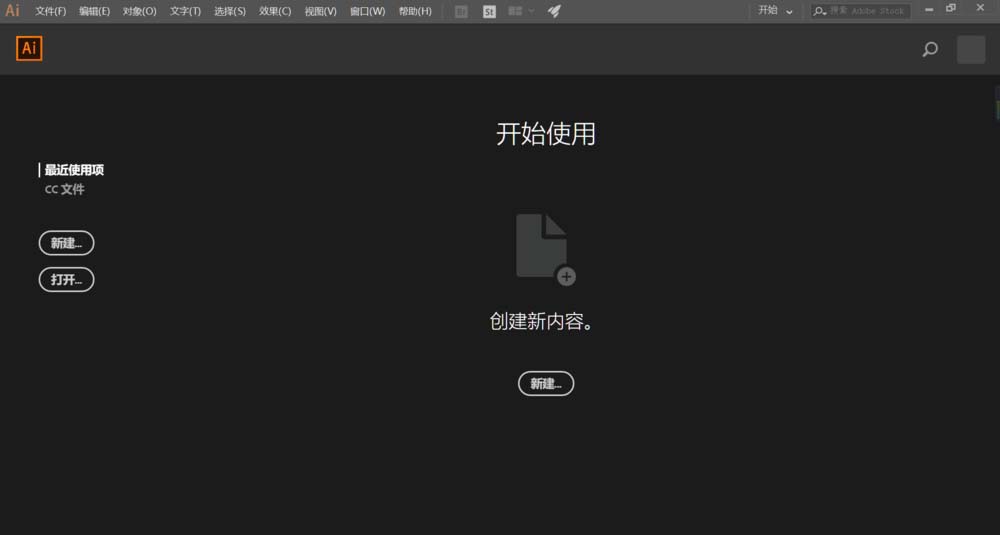
1、打開Adobe Illustrator cc2018軟件,首先要學習的是怎么新建一個畫布,和新建畫布時的一些參數設置
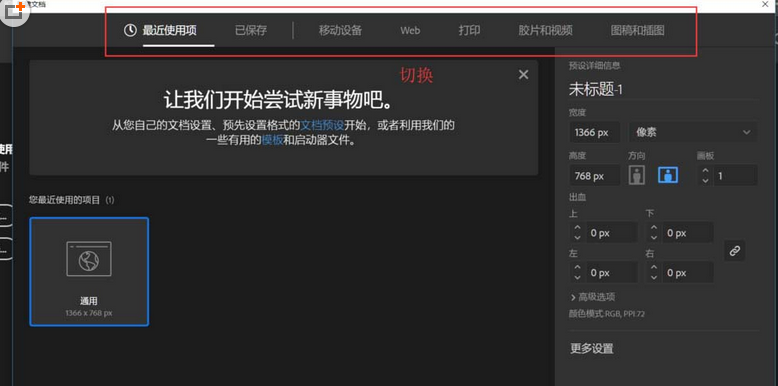
2、小編的這個版本是cc 2018,所以剛開始打開的頁面和有些版本是不一樣的,但里邊參數設置一樣,點擊【新建】會出現另外一個彈框,可以在上方點擊自己們需要的設置,這個版本的設置主要集中在右邊,
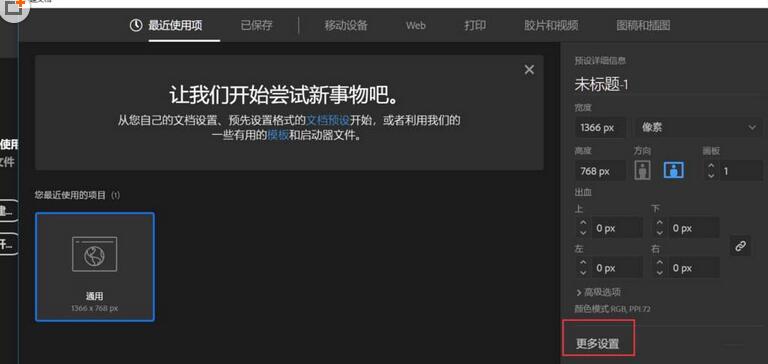
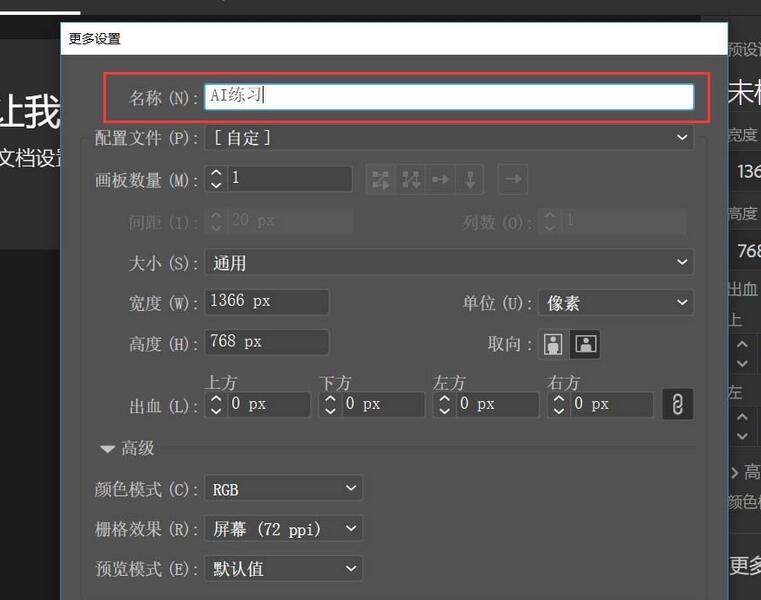
3、想看以前的設置面板?點擊右下方的【更多設置】,這樣的界面是不是就熟悉了
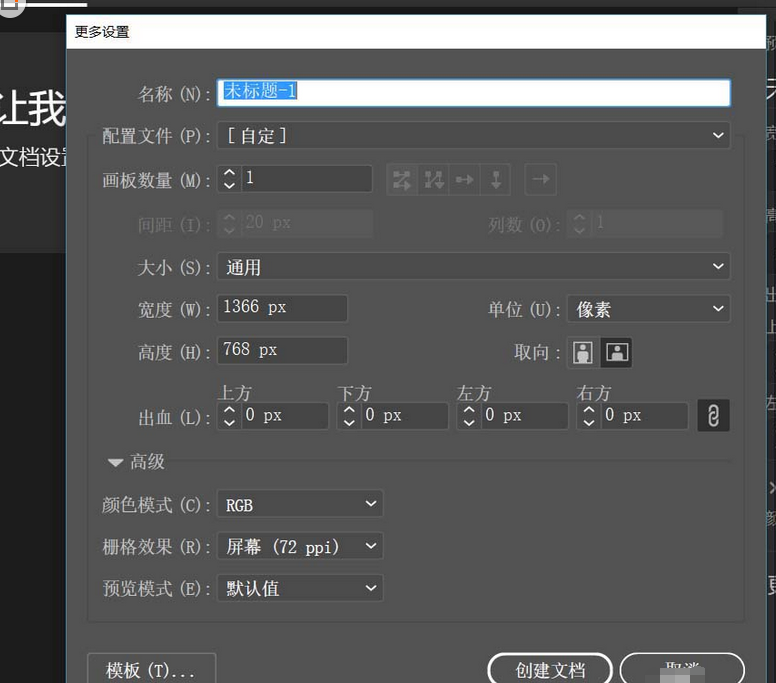
4、首先要輸入的是文件名稱,
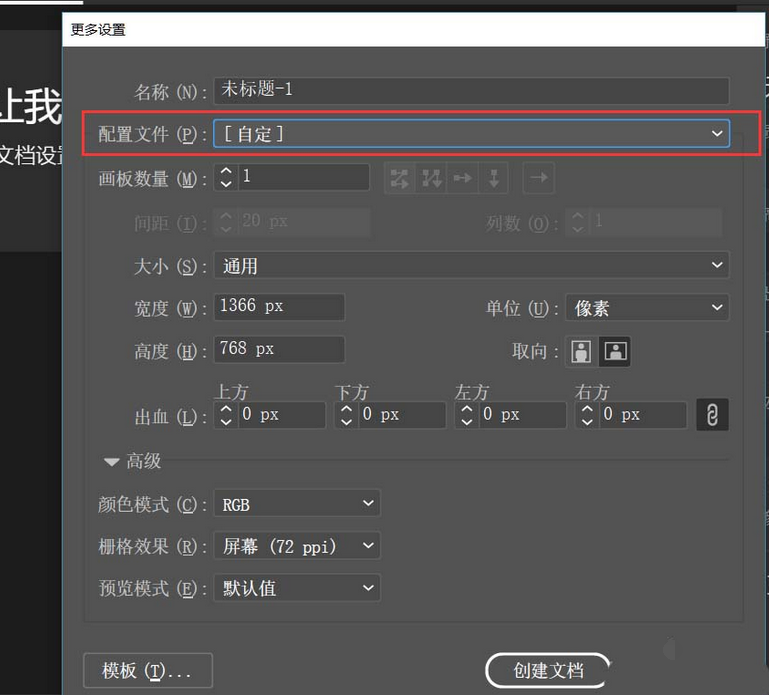
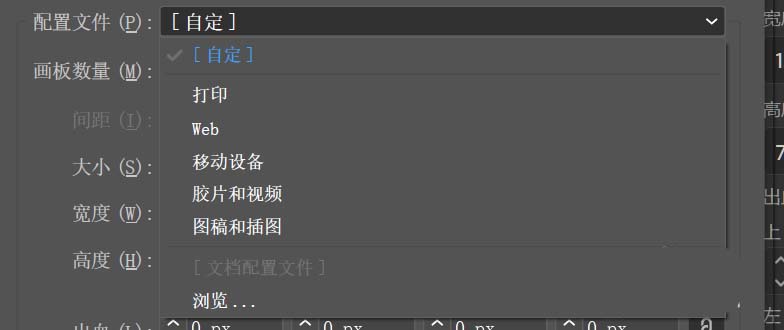
5、第二個是配置文件,這個默認的是自定,也可選擇是打印的還是web的等等
6、第三個是畫布的數量,AI不同于ps,AI里可建幾個畫布,如果選的是兩個,

7、第四個是畫布的大小,在這可以選擇畫布的大小
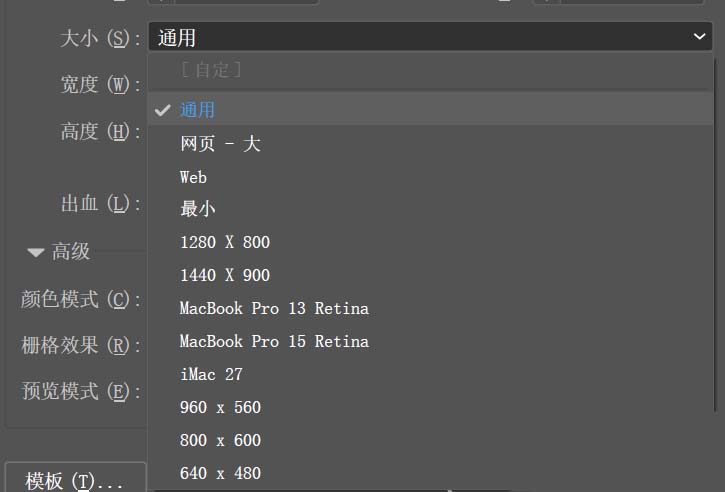
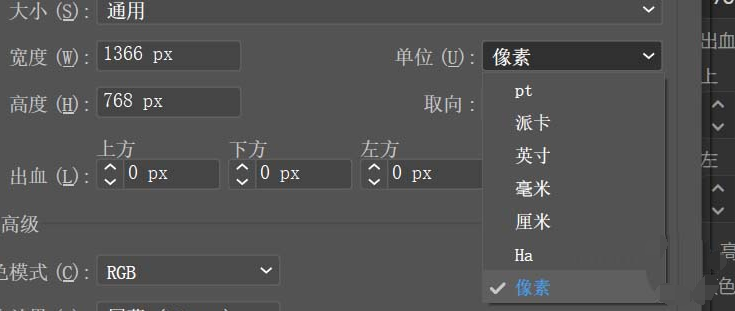
8、在大小的下邊有畫布的寬高,有些人就會問為什么我已經選了畫布的大小怎么又設置畫布的寬高呢?其實在工作中有些畫布的大小是要根據實際情況來定的,要注意的是,在設置的時候一定要設置好畫布的‘單位’
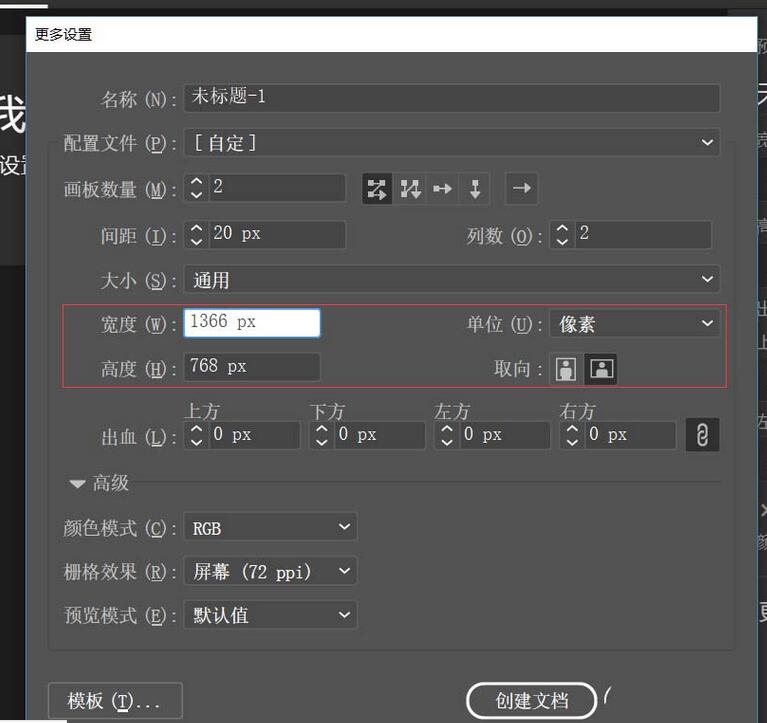
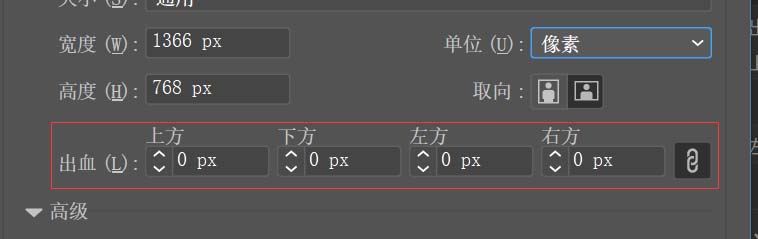
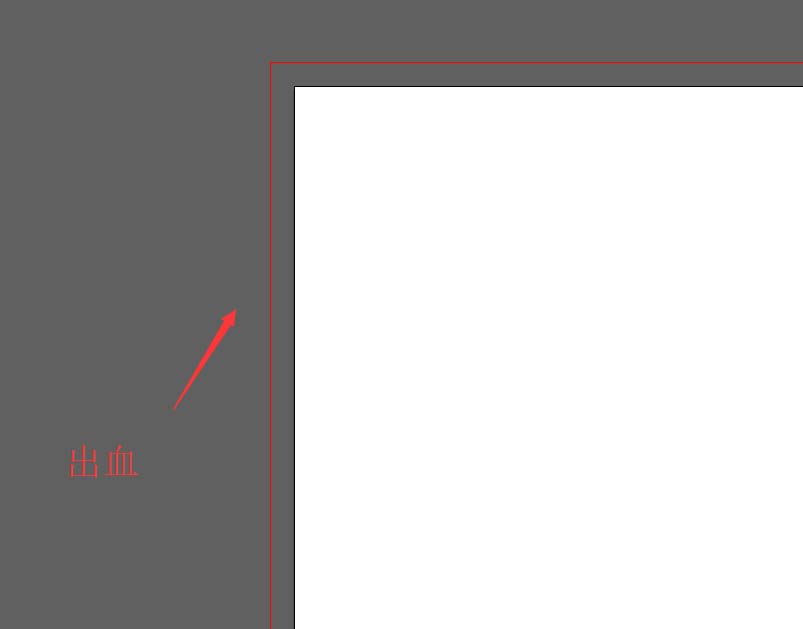
9、接下來講的是‘出血’,什么是出血?出血就是在印刷時為了保證畫面的完整而做的出血
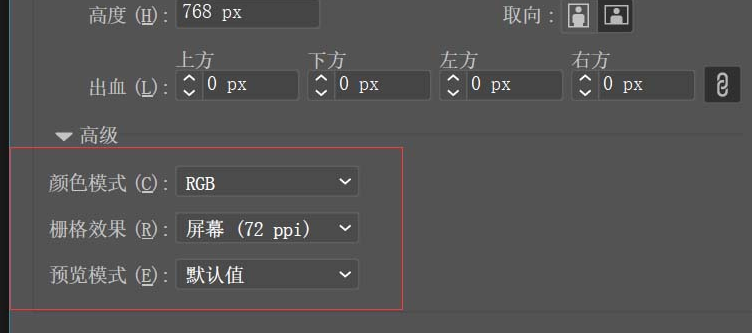
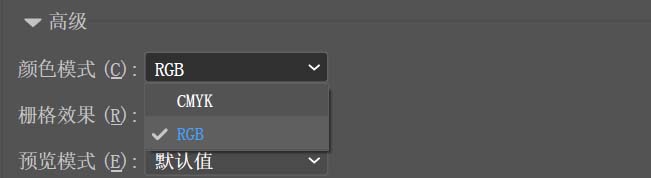
10、剩下的3個,需修改的是顏色模式,剩下的兩個默認設置就好了
11、之后點擊創建文檔,到這就得到了一個畫布

以上這里為各位分享了Adobe Illustrator cc2018新建畫布的操作流程。有需要的朋友趕快來看看本篇文章吧。