網頁瀏覽 占存:1.98MB 時間:2022-03-22
軟件介紹: 是隨著windows8.1中誕生的一代Internet Explorer,在前作的基礎上進行了功能優化,在性能上比IE1...
Internet Explorer 11(IE11)是微軟開發的經典網頁瀏覽器,作為Windows系統的核心組件,以其出色的兼容性和穩定性著稱。它深度集成于Windows 7、8.1及10等操作系統,針對企業級應用與依賴ActiveX等傳統技術的舊版網站提供了無縫的訪問支持。IE11在性能上顯著提升,加強了對HTML5、CSS3等現代網絡標準的支持,并內置了增強的安全防護機制。接下來就讓華軍小編為大家解答一下ie11怎么設置打印份數以及ie11設置打印份數的方法吧!
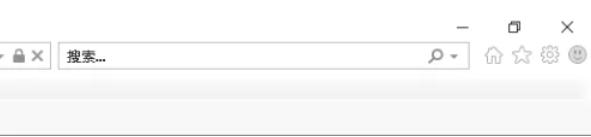
第一步
在IE11中打開需要打印的網頁
第二步
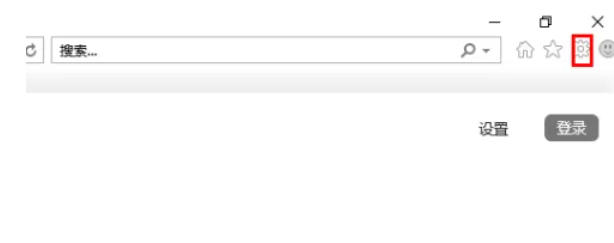
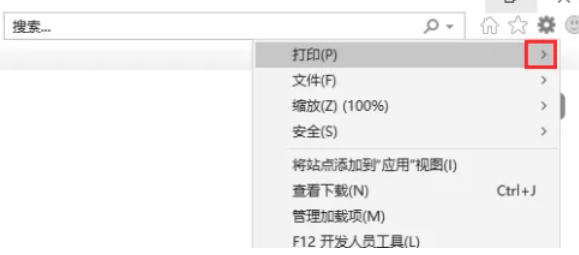
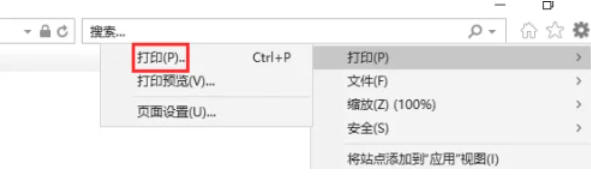
點擊瀏覽器右上角的 菜單按鈕(齒輪圖標) → 選擇 “打印” → 點擊 “打印預覽”(或直接按 Ctrl+P 快捷鍵)。
第三步
在打印預覽頁面中,點擊左上角的 “打印” 按鈕(或直接點擊預覽界面下方的 “打印” 按鈕,部分版本可能顯示為 “立即打印”)。
第四步
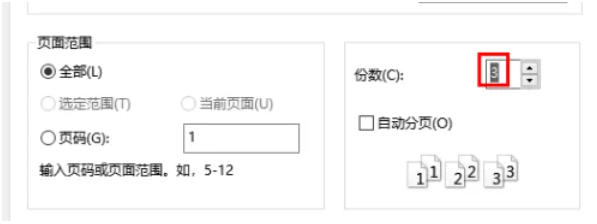
在彈出的 “打印”對話框 中(系統默認打印窗口,非IE11內部設置),找到 “份數” 或 “Copies” 輸入框(通常位于對話框頂部或中部)。
第五步
在輸入框中直接輸入數字(如 5),或通過上下箭頭調整數值。
打印機選擇:確保已選中正確的打印機設備。
頁面范圍:如需打印特定頁面,選擇 “當前頁” 或輸入頁碼范圍(如 1-3)。
打印方向:根據內容選擇 “縱向” 或 “橫向”。
邊距調整:點擊 “首選項” 或 “屬性” 可進一步設置邊距、紙張大小等。
第六步
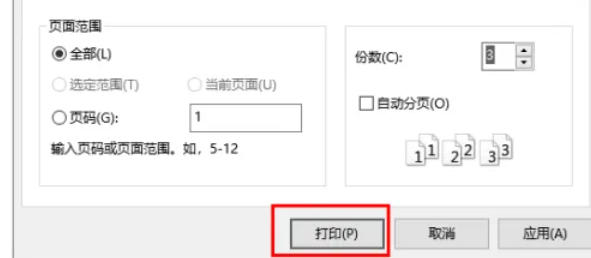
確認所有設置無誤后,點擊對話框底部的 “打印” 或 “確定” 按鈕,打印機將開始工作。
以上就是華軍小編為您整理的ie11怎么設置打印份數以及ie11設置打印份數的方法啦,希望能幫到您!