




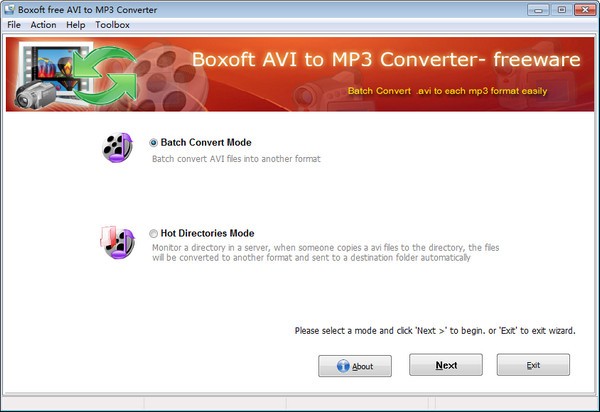
Boxoft free AVI to MP3 Converter軟件介紹
Boxoft free AVI to MP3 Converter是一個強大的批處理軟件,可以將AVI文件轉換成MP3視頻或音頻格式的文件。您可以設置圖像幀大小,視頻壓縮,音頻編解碼器和其他參數,創建自己的風格MP4,MPEG,WMV,MP3文件只需點擊幾下。
Boxoft free AVI to MP3 Converter軟件功能
將AVI文件批量轉換為其他視頻或音頻格式;
同時轉換AVI文件的文件夾;
輸出格式包含:AVI、MPEG、WMV、FLV、MOV、MP3等;
熱目錄模式,后臺自動轉換AVI文件;
將多個光驅驅動的CD曲目轉換成MP3
為不同的輸出格式文件自定義配置文件;
定義圖像、視頻或音頻設置;
顯示處理記錄的日志。
Boxoft free AVI to MP3 Converter軟件特色
1.最簡單的AVI轉換器
Boxoft free AVI to MP3 Converter是最好最簡單的AVI轉換器軟件。您不需要熟悉轉換器或視頻格式。只需運行Boxoft free AVI to MP3 Converter,添加您的視頻文件,選擇帶有現成預設的輸出格式,然后點擊“轉換”創建其他格式的視頻。
2.一次處理多個AVi
有了Boxoft free AVI to MP3 Converter,您可以同時處理數百個AVI文件。將AVI文件的文件夾一起添加到列表中,然后快速高效的程序將幫助您立即處理列出的AVI文件。
3.兩種轉換模式
Boxoft free AVI to MP3 Converter提供兩種方便的模式供您使用:批量轉換模式和熱目錄模式。批量轉換模式用于一次轉換一組文件。熱目錄模式可以幫助您在后臺自動轉換AVI文件。
Boxoft free AVI to MP3 Converter安裝步驟
1.在華軍軟件園下載Boxoft free AVI to MP3 Converter官方版軟件包
2.解壓Boxoft free AVI to MP3 Converter軟件,運行文件
3.雙擊打開,進入Boxoft free AVI to MP3 Converter軟件界面,點擊下一步
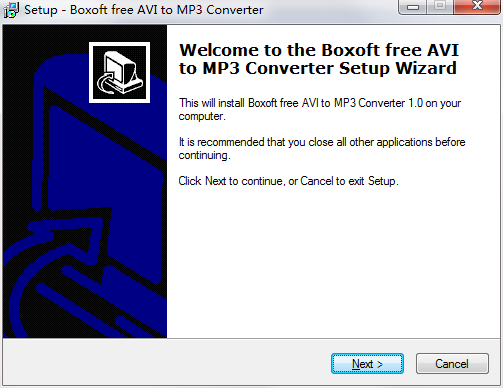
4. 請仔細閱讀下面的安裝許可協議,是否接受上述許可證協議的所有條款,點擊我同意,點擊下一步
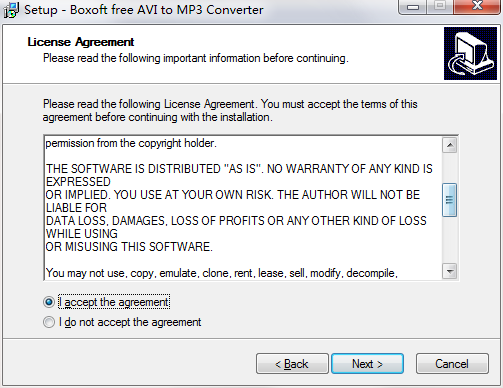
5.選擇目的地位置,軟件將被安裝到以下列出的文件夾中,要選擇不同位置,建入新的路徑,點擊下一步
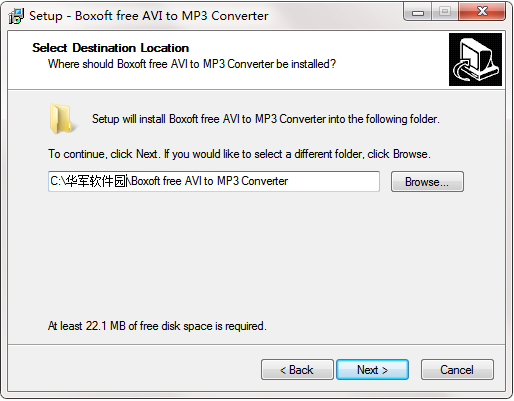
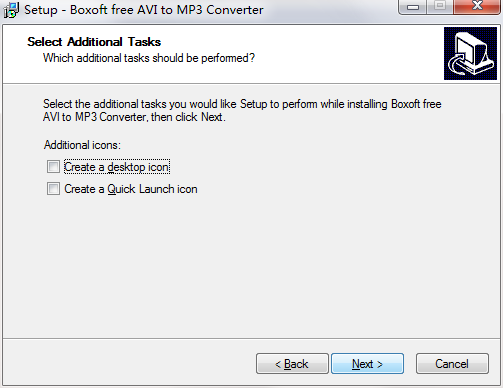
6.選擇一個附加任務,選擇在安裝軟件時運行的附加任務,然后單擊下一步
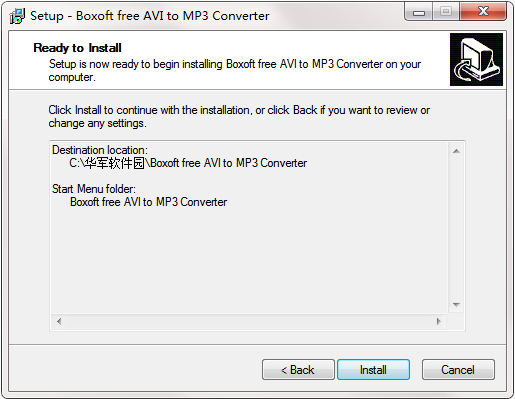
7.安裝程序現在準備開始安裝軟件到您的電腦上,單擊安裝繼續此安裝程序
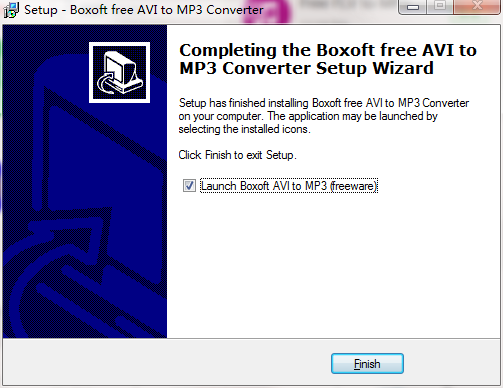
8.點擊完成,Boxoft free AVI to MP3 Converter軟件安裝成功
Boxoft free AVI to MP3 Converter使用方法
1、打開軟件,進入軟件主界面
2、選擇轉換模式,選擇相應的模式,根據需要進行選擇
3、點擊箭頭所指按鈕,彈出打開框,選擇一個AVI文件,然后點擊打開
4、也可添加文件夾,瀏覽文件夾,選擇一個文件夾進行添加
5、可選擇快速刪除所選文件,也可選擇直接清空列表文件
6、選擇輸出格式,選擇需要的格式,以指定格式進行輸出
7、點擊下拉按鈕,劃出下拉選項,選擇MP3個人資料,自由進行選擇
8、可對輸出的音頻文件的相關參數進行設置,包括編碼器、比特率等
9、完成相關設置后,點擊Convert,設置輸出目錄后即可快速進行轉換
10、彈出信息提示框,顯示轉換完成,點擊是即可打開輸出目錄
11、可在設置的輸出目錄中查看轉換后的文件
Boxoft free AVI to MP3 Converter更新日志
1.修正了其它bug;
2.優化了軟件的兼容性。
華軍小編推薦:
當然我們華軍軟件園除了Boxoft free AVI to MP3 Converter這樣一款非常方便的音頻轉換軟件,還有Musify、文本轉語音助手、QQ音樂緩存提取工具、寬網多媒體MP3轉換器、淘淘音樂格式轉換之星等相關軟件提供下載,有需要的小伙伴請點擊下載使用。




您的評論需要經過審核才能顯示
有用
有用
有用