






inputmapper軟件功能
無線模式需要安裝藍(lán)牙接收器,沒有的話直接使用USB線連接。
DS4手柄配對模式按鍵為Share+PS 燈號會不間斷雙閃。
先配對好在裝DS4Windows (xbox360手柄驅(qū)動先裝),之后打開軟件可以自定義了
可定義按鈕/左右軸為鍵盤/鼠標(biāo)(含光標(biāo)移動+滾輪偏移)。
多種設(shè)置檔儲存+自動偵測exe切換。
自訂宏/可禁用觸控板省電/燈號顯示電量等。
inputmapper使用教程
【燈光設(shè)置】
Configuration這個界面時(shí)對手柄的燈關(guān)進(jìn)行修改
【開機(jī)啟動】
選擇旁邊的錘子扳手圖標(biāo),進(jìn)行軟件開機(jī)自動啟動設(shè)置,勾選下面的選項(xiàng)即可在開機(jī)的同時(shí)開啟軟件,如需要連接PS4手柄,只需按下PS鍵即可。
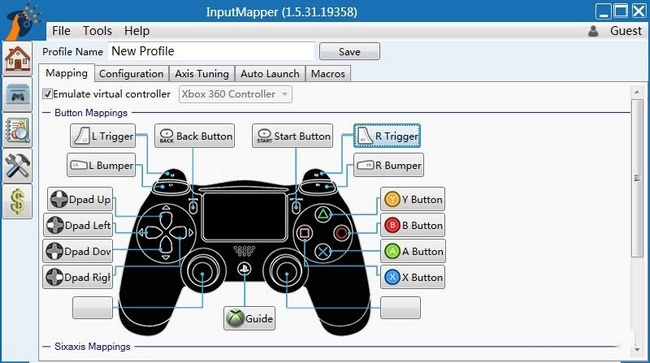
【按鍵設(shè)置】
“New Profile”為默認(rèn)保存的設(shè)置文件,默認(rèn)鍵位設(shè)置(直接就是360的,一般不做修改)
inputmapper安裝說明
首先,您需要確保您的電腦必須具有藍(lán)牙適配器。
雙擊“ InputMapper.exe”運(yùn)行該程序以開始安裝。
安裝驅(qū)動程序后,使用微型USB電纜將手柄連接到計(jì)算機(jī)。
打開inputmapper軟件,它將自動為您安裝驅(qū)動程序。
安裝完成后即可使用手柄。
如果需要藍(lán)牙配對,請同時(shí)按住PS4手柄的SHARE按鈕和PS4按鈕。
大約3秒鐘后,PS4控制器背面的指示燈開始快速閃爍。
這個時(shí)候就可以用電腦進(jìn)行藍(lán)牙設(shè)備搜索。
看到名為Wireless Controller的藍(lán)牙設(shè)備,進(jìn)行配對就OK。
inputmapper常見問題
inputmapper檢測不到手柄?
你首先要電腦能檢測得到手柄,另外打開控制面板設(shè)備與打印機(jī),按提示打上360驅(qū)動和DS4驅(qū)動缺一不可。
怎么設(shè)置?
首先打開軟件之后,在界面的左上角有一個Profiles選項(xiàng)。
它是默認(rèn)保存的設(shè)置文件,默認(rèn)保存了一些鍵位設(shè)置,一般不需要進(jìn)行修改。
點(diǎn)擊Profiles選項(xiàng)之后可以新建一個項(xiàng)目,對鍵位進(jìn)行重新的設(shè)置。
新建項(xiàng)目之后在出現(xiàn)的界面中就可以對各個鍵位進(jìn)行自定義設(shè)置了。
設(shè)置完成之后點(diǎn)擊Save按鈕將它保存下來即可。
之后我們在設(shè)置界面可以切換到Configuration模塊。
這是對手柄的燈光設(shè)置功能,可以根據(jù)自己的需求來對手柄的燈光進(jìn)行修改。
根據(jù)自己的需求對各項(xiàng)數(shù)據(jù)都進(jìn)行修改之后,下一步我們可以點(diǎn)擊左邊的設(shè)置圖標(biāo)。
也就是有小扳手的圖標(biāo),點(diǎn)擊之后可以切換到軟件的設(shè)置界面。
勾選“Start With Windows”這個隨著系統(tǒng)啟動而啟動的選項(xiàng)。
下次只需要打開電腦并連接上PS4手柄就可以開始使用了。
inputmapper更新日志
1:優(yōu)化了性能
2:解決bug問題我們是認(rèn)真的
華軍小編推薦:
inputmapper使用起來十分簡單,操作界面優(yōu)化讓您能夠輕松找到想要的功能,快來下載吧。小編還為您精心準(zhǔn)備了佳能mf4400打印機(jī)驅(qū)動、奔圖p2506打印機(jī)驅(qū)動程序、佳能Canon imageCLASS MF4752驅(qū)動、富士施樂Fuji Xerox WorkCentre 7835驅(qū)動、佳能lbp2900打印機(jī)驅(qū)動




您的評論需要經(jīng)過審核才能顯示