精品一区二区三区无码视频_国产三区在线视频_日韩高清第一页_污污污污污污www网站免费_女女百合国产免费网站_全黄性性激高免费视频_欧美成人三级在线播放_亚洲综合色在线观看_国产日产欧美视频_日韩精品视频网址_欧美h视频在线观看_日韩五码在线观看

找軟件用軟件,就到華軍軟件園! 軟件發布 AI產品榜

您好,如有軟件收錄需求,請將軟件打包,并附上軟件名稱、軟件介紹、軟件相關截圖、軟件icon、軟著、營業執照(個人沒有營業執照請提供對應的開發者身份證正反面以及手持身份證本人照片),發送至郵箱 https://user.onlinedown.net/login

收起>>

發送至郵箱:news@onlinedown.net

收起>>

所在位置: 首頁 — PC軟件 — 管理軟件 — 辦公軟件  —  Microsoft Office PowerPoint2021
Microsoft Office PowerPoint2021

Microsoft Office PowerPoint2021  4.3.5.22

二維碼
  • 軟件授權: 共享軟件
  • 軟件大小: 8.28MB
  • 軟件評分:
  • 軟件類型: 國產軟件
  • 更新時間: 2025-10-23
  • 應用平臺: winall
  • 軟件語言: 簡體中文
  • 版      本: 4.3.5.22

軟件介紹 相關專題 常見問題 下載地址

基本簡介
Microsoft Office PowerPoint2021段首LOGO
Microsoft Office PowerPoint 2021 是微軟推出的實用高效辦公演示文稿軟件,支持在投影儀或計算機上對 ppt、pptx 格式文檔進行瀏覽、編輯和演示,具備豐富的圖標庫、動態模板、墨跡重播等功能,界面設計直觀友好,性能優化顯著,適合創建專業演示文稿。喜歡Microsoft Office PowerPoint2021的朋友快來華軍軟件園下載體驗吧!
相似軟件
版本說明
軟件地址

Microsoft Office PowerPoint2021截圖

Microsoft Office PowerPoint2021軟件亮點

設計靈活性

提供更多設計選項,用戶可根據需求自定義演示文稿的布局和樣式。

新增手繪風格輪廓樣式,模擬馬克筆或鉛筆繪制效果,適合非正式演示或創意表達。

操作便捷性

操作界面直觀友好,用戶可輕松上手并快速創建專業演示文稿。

支持更好的 UI 界面,滾動查看 PPT 的效果更佳,提升瀏覽體驗。

性能優化

相較于前代版本,啟動速度更快,運行更流暢,處理復雜任務更高效。

優化文件處理能力,支持大型演示文稿的快速加載和編輯。

兼容性與擴展性

支持 OpenDocument 格式(ODF)1.3,提升跨平臺文件兼容性。

提供更多 Office 加載項 JavaScript API,支持第三方擴展開發。

Microsoft Office PowerPoint2021軟件功能

圖標與模板支持

提供豐富的圖標庫,用戶可輕松插入所需圖標,使演示文稿更生動專業。

新增動態演示模板,支持快速創建具有吸引力的演示文稿。

墨跡重播與動畫優化

支持墨跡重播功能,用戶可將重播或倒帶動畫應用于墨跡,直接在演示文稿中獲取繪圖效果,并調整動畫計時以匹配體驗。

提供更多動畫效果選項,使演示更流暢吸引人。

多媒體與格式支持

支持插入視頻、圖片和形狀,并創建自定義圖標。

支持將演示文稿另存為動態 GIF,方便通過社交或其他數字頻道共享。

支持 4K 視頻導出,滿足高分辨率演示需求。

實時協作與錄制功能

支持實時協作,允許多用戶同時編輯演示文稿,并查看修訂歷史。

改進幻燈片錄制功能,支持演講者視頻錄制、墨跡錄制和激光指針錄制。

Microsoft Office PowerPoint2021安裝步驟

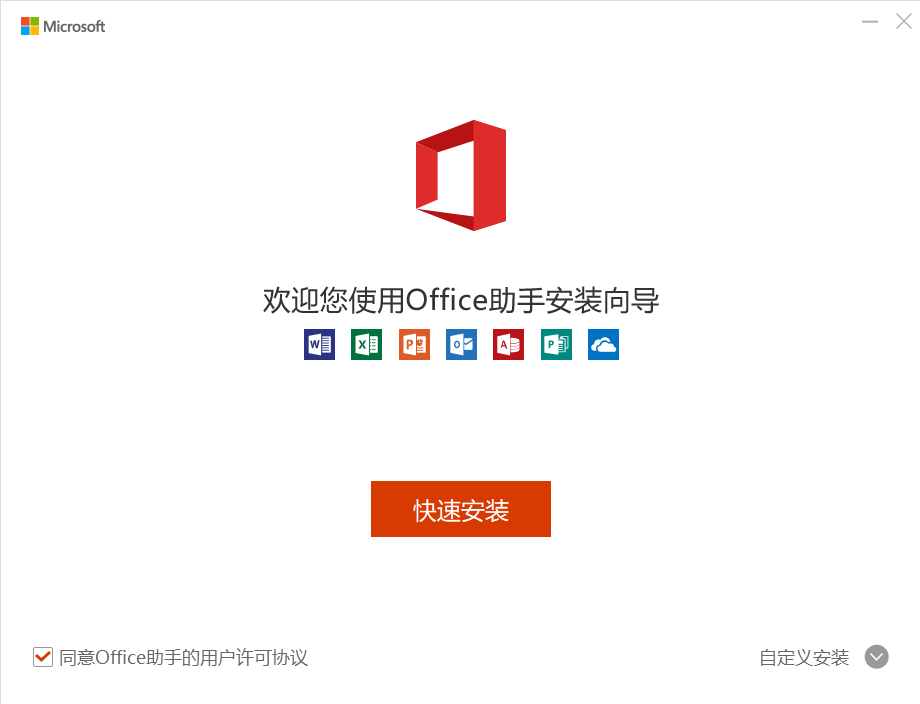
      1、首先在本站將Microsoft Office PowerPoint2020軟件包下載到本地,并解壓運行安裝程序。如下:
Microsoft Office PowerPoint2021截圖

      2、選擇【自定義安裝】,可設置Microsoft Office PowerPoint2020安裝信息。如您不需要可直接選擇【快速安裝】跳過設置步驟。
Microsoft Office PowerPoint2021截圖

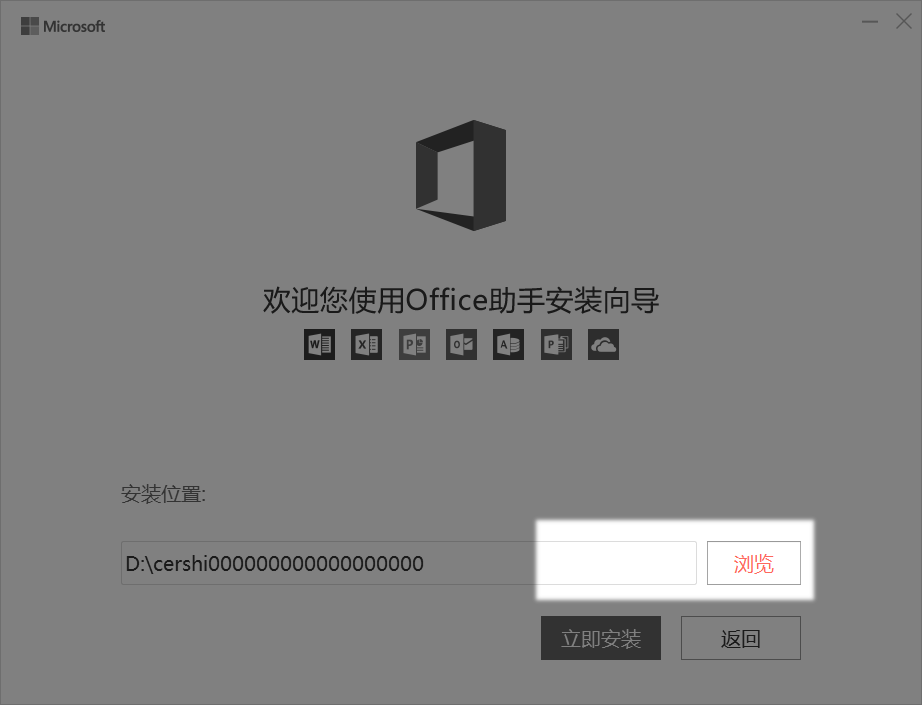
      3、選擇【瀏覽】可設置Microsoft Office PowerPoint2020具體安裝步驟,根據需求設置即可。

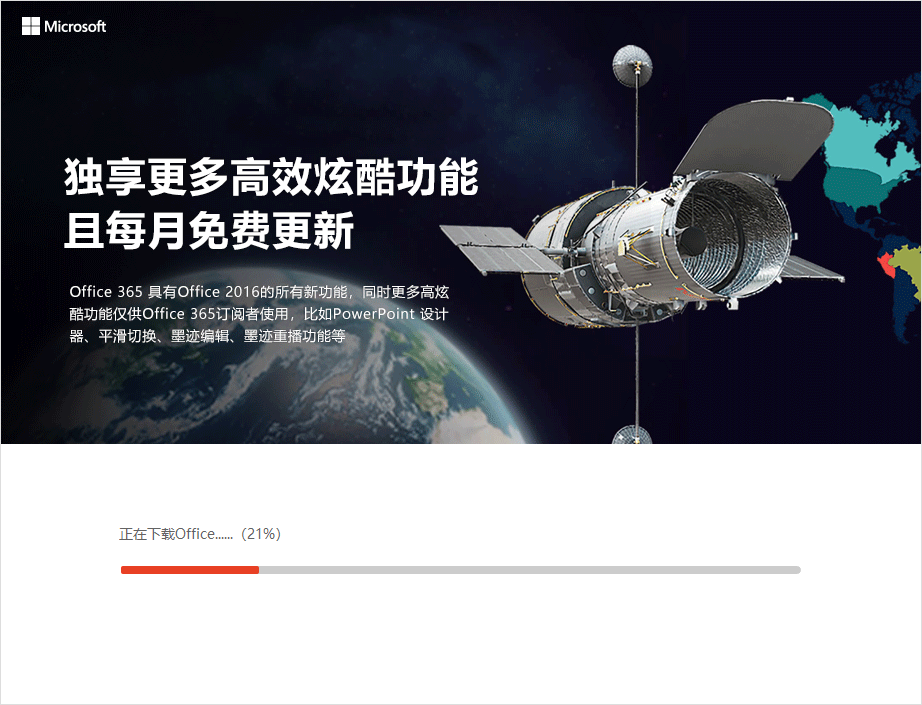
      4、最后Microsoft Office PowerPoint2020進入安裝步驟,后續步驟根據提示操作即可。
Microsoft Office PowerPoint2021截圖

Microsoft Office PowerPoint2021使用方法

      幻燈片的操作

      1.幻燈片的插入

      在左側的幻燈片列表中定光標,按ENTER鍵或者是選擇開始菜單--幻燈片部分--單擊“新建幻燈片”--在列表中選擇一種幻燈片的樣式后--單擊進行插入。

      2.刪除幻燈片

      選擇幻燈片后按下DEL鍵,或單擊開始菜單--幻燈片部分--刪除按鈕。

      3.選擇幻燈片

      單個:在左側的幻燈片列表中,單擊圖標。

      多個:連續SHIFT鍵,不連續CTRL鍵。也可以拖選。

      4.復制與移動幻燈片

      在左側的幻燈片窗口中選擇幻燈片--拖動至目標位置或右擊選擇剪切,定光標與目標位置進行粘貼。

      幻燈片中插入元素

      1.文本

      1)利用幻燈片預置的文本框進行錄入,

      2)插入文本框或形狀后錄入:選擇幻燈片,插入菜單下--插圖部分的形狀與文本部分的文本框。

      2.文本的格式

      選擇文本--開始菜單字體部分---設定字體與字符間距。

      段落:選擇要設定的文本段--右擊選擇段落,或者開始菜單段落部分進行設置。

      項目符號與編號:選擇要設定的段--右擊然后選擇項目符號或編號---設定相應的編號或符號--確定。

      3.圖片

      1).插入菜單下--圖片、剪貼畫、相冊

      圖片:選擇圖片,可以選擇靜態圖片(網上下載或照片)進行單張插入。動態圖片擴展名gif.

      剪貼畫:單擊后在右側出現“剪貼畫”對話框--單擊“搜索”|瀏覽選擇圖片后單擊插入

      相冊:將需要插入的圖片放于同一個文件夾中,單擊相冊按鈕--選擇“新建相冊”--選擇文件或磁盤---在打開的對話框中選擇要插入的圖片---框選后插入---調整照片---完成后單擊創建。

      2).圖片的調整

      位置與大小,圖片格式菜單:選擇圖片--在菜單欄上會出現“圖片工具”格式部分--

      圖片的色彩調整,圖片的樣式(主要針對于圖片邊框,形狀以及裁切,圖片效果等),排列,裁切的大小。

      4.藝術字

      1).插入菜單下---文本部分--藝術字--選擇一種藝術字的樣式--輸入內容--單擊其他位置確定。

      2).藝術字的樣式與效果。

      5.圖形的插入

      插入菜單下--形狀/Smart圖表

      形狀修飾:選擇形狀--繪圖工具菜單下--格式部分---形狀樣式部分。

      6.表格

      插入菜單下--左邊“表格”---拖選出表格/插入表格--對表格進行修飾。

      借助于WORD或EXCEL創建好表格復制到幻燈片中---對表格進行修飾

      7.圖表:

      利用EXCEL調整好表格或圖表后復制粘貼進來。

      單擊插入菜單--圖表選項---彈出EXCEL工作表--設定數據后生成圖表。

      8.插入組織結構圖

      1)作用:組織結構圖表示了一種樹狀的隸屬關系,在表示隸屬、分類時經常用到。

      2)插入組織結構圖的方法是:單擊“插入”選項卡中—SMARTART按鈕

      幻燈片的設計

      一. 背景

      右擊幻燈片--設置背景格式--填充:

      純色(選擇顏色,設定不透明度--完成后關閉或全部應用),

      漸變(選擇預設的漸變效果,也可以自定義,)

      圖片或紋理填充(選擇紋理或選擇圖片--單擊文件進行選擇圖片),理解“圖片平鋪為紋理”的作用,伸展設定與透明度。單擊圖片選擇項進行圖片的進一步修飾。

      二.設計菜單

      主題:選擇一種主題樣式確定幻燈片的顏色風格。

      三.幻燈片的切換方式:動畫選項卡---幻燈片切換方式

      可以選擇一張幻燈片,設定一個切換方式,也可以將該切換方式應用于所有幻燈片。

      同時還可以設定切換的聲音,速度,換片方式等。

      四.動畫設置

      1.自定義動畫:單擊動畫菜單下動畫選項--自定義動畫:

      (1)針對于一個對象:分為“進入,強調與動作路徑,退出”。

      A.開始:單擊時:執行完前一個動畫后需要單擊再執行后一個動畫,

      之前:與前一個動作同步執行。

      之后:前一個動作執行完成后自動執行后一個動作。

      B.方向與速度。

      (2) 動畫的順序:選擇一個動畫--拖動至目標位置釋放或單擊“重新排序”按鈕。

      注意:若要多個對象同時執行動畫:選擇多個對象,設置執行動畫,此時動畫同時發生,再單獨修改每一個動畫的屬性,此時也是同步進行。

      (3)動畫的修改:選擇對象,在右側的“自定義動畫”對話框中進行修改,開始方式,方向,速度的設定,以及每一個動作旁邊的三角符號,在下拉菜單中選擇命令--是否與上一項同步進行,效果選項:對象不同,菜單不同。

      四.幻燈片放映

      1.如何開始放映:從頭開始(F5),從當前開始(shify+f5),自定義放映:設定自定義放映,新建按鈕--編輯列表--設定完成后命名保存。

      2.設置幻燈片放映:放映類型與放映選項,放映幻燈片,換片方式(手動與自動--排練計時)

      3.排練計時:單擊“排練計時”按鈕--進入放映模式,在左上方出現計時器,前一個時間表示當前幻燈片的放映時間,后一個時間是整個演示文稿的放映時間。也可以手動輸入時間后ENTER,完成后保存排練計時的時間。

      4.錄制旁白

      PPT多媒體對象與超鏈接

      一、 音樂:

      1、 插入選項卡---聲音:支持MP3等格式

      2、 插入后選擇自動播放還是單擊播放

      3、 插入后設置:在自定義動畫面板中選擇聲音文件---右擊---設置:

      注意:這里主要講解單擊時播放---和自動播放(即作為背景音樂)

      二、 影片

      a) 插入選項卡---影片:支持AVI等格式

      b) 插入后選擇自動播放還是單擊播放

      c) 插入后設置:在自定義動畫面板中選擇影片文件---右擊---設置:

      d) 注意:聲音文件和視頻文件不合適時可以利用格式工廠軟件轉換格式和剪輯合成音樂視頻

      三.動作按鈕與超級鏈接

      選擇一個對象--插入菜單下“鏈接”部分--選擇“超鏈接”或“動作”,設定鏈接的對象----確定。

      四.幻燈片母版

      幻燈片母版是一張特殊的幻燈片,在其上定義的幻燈片會影響到演示文稿中的所有幻燈片。

      視圖菜單下—幻燈片母版---可以在母版上添加圖形,圖片文字等,也可以在頁眉頁腳處添加日期,頁腳,編碼等。

Microsoft Office PowerPoint2021常見問題


共同創作功能無法使用

問題描述:用戶無法與同事同時打開并處理同一 PowerPoint 演示文稿。

原因分析:此功能可能未包含在面向商業客戶的 PowerPoint LTSC 2021 中。

解決方案:確認所使用的 PowerPoint 2021 版本是否支持共同創作功能。若不支持,可考慮升級至其他版本或使用其他協作工具。

Microsoft Office PowerPoint2021更新日志

      開發GG說這次真的沒有bug了~

華軍小編推薦:

經過官方的不斷改良之后,Microsoft Office PowerPoint2021已經能夠滿足您的所有需求,快來下載體驗一下吧。當然本站還為您精心準備了漢王考勤管理系統愛莫腦圖WPS OfficeNTKO 大文件上傳控件快刀客平臺軟件

相關專題

  • 開學必備辦公軟件合集

    開學必備辦公軟件合集

  • office

    office

  • office2021專區

    office2021專區

  • 微軟office專區

    微軟office專區

下載地址 分享軟件/應用

使用Win工具箱下載地址:安全,快速

電信安全下載 網通安全下載 移動安全下載 聯通安全下載

其他下載地址:

通用網絡下載 通用網絡下載

常見問題

Microsoft Office PowerPoint2021

Microsoft Office PowerPoint2021 4.3.5.22

關閉
精品一区二区三区无码视频_国产三区在线视频_日韩高清第一页_污污污污污污www网站免费_女女百合国产免费网站_全黄性性激高免费视频_欧美成人三级在线播放_亚洲综合色在线观看_国产日产欧美视频_日韩精品视频网址_欧美h视频在线观看_日韩五码在线观看
久久视频免费在线| 99精品视频网站| 色中文字幕在线观看| 成熟老妇女视频| 久久久久久久久久网| 国产又粗又长又爽视频| 成人亚洲免费视频| 91女神在线观看| 性刺激的欧美三级视频| 99久久国产宗和精品1上映| 日韩av三级在线| 成人免费aaa| 国产欧美日韩小视频| 粉嫩av一区二区三区天美传媒| 国内自拍第二页| 污污的网站免费| 亚洲免费黄色录像| 日本高清一区二区视频| 中文字幕国产高清| 三级黄色片免费看| 超碰成人在线免费观看| 中文字幕av久久| 视色,视色影院,视色影库,视色网| 特级毛片在线免费观看| 9l视频自拍9l视频自拍| 成人在线免费观看视频网站| 日韩在线视频在线| 日本福利视频一区| 免费无码毛片一区二三区| 自拍日韩亚洲一区在线| 欧美s码亚洲码精品m码| 99免费视频观看| 亚洲色图久久久| 亚洲一区二区偷拍| 国产精品久久久影院| 欧美一区二区激情| 久久网站免费视频| 538任你躁在线精品免费| 亚洲日本黄色片| 欧美一二三不卡| 尤物av无码色av无码| 最新中文字幕免费视频| 午夜影院免费版| 欧美乱大交xxxxx潮喷l头像| 激情婷婷综合网| www.桃色.com| 无码av天堂一区二区三区| 91黄色小网站| 亚洲一级片av| 日韩欧美不卡在线| 亚洲无吗一区二区三区| 美女黄色片网站| 国产视频九色蝌蚪| 高潮一区二区三区| 成人在线播放网址| 日本在线观看免费视频| 特级黄色录像片| 日韩精品视频一区二区在线观看| 在线观看的毛片| 超薄肉色丝袜足j调教99| 黄页免费在线观看视频| 欧美美女性视频| 久草视频国产在线| 污视频网站观看| 男人添女人荫蒂免费视频| 亚洲成人福利在线观看| 乱熟女高潮一区二区在线| 人人干人人视频| 嫩草影院中文字幕| 色乱码一区二区三区在线| a级免费在线观看| 超碰成人在线播放| 欧美 日韩 亚洲 一区| 久久婷五月综合| 激情伊人五月天| 91亚洲一区二区| 午夜肉伦伦影院| 国内外成人激情免费视频| 国产理论在线播放| 国产精品又粗又长| 久久精品一卡二卡| 红桃av在线播放| 欧美另类videosbestsex日本| 91蝌蚪视频在线观看| 日本福利视频一区| 在线免费黄色小视频| 久久精品香蕉视频| 国产黄色激情视频| 五月天婷婷在线观看视频| 少妇av一区二区三区无码| 日韩欧美中文视频| 可以免费在线看黄的网站| 日本人体一区二区| 免费看av软件| 国产精品久久久毛片| 日本精品一区在线观看| 国产成人永久免费视频| 污免费在线观看| 亚洲一级免费观看| 精品久久久久久无码国产| av免费观看国产| 69精品丰满人妻无码视频a片| 中文字幕资源在线观看| 毛葺葺老太做受视频| www国产精品内射老熟女| 男女激烈动态图| 香蕉视频色在线观看| 九九精品久久久| 国产又大又黄又粗的视频| 国产一区二区在线视频播放| 久久久久99精品成人片| 男同互操gay射视频在线看| 国产精品嫩草影视| 亚洲美女性囗交| 中文字幕第100页| 亚洲最大综合网| 亚洲激情在线观看视频| 国产三级三级三级看三级| 国产极品美女高潮无套久久久| 欧美爱爱视频免费看| 国产成人无码a区在线观看视频| 免费在线观看视频a| 国产一区二区网| 欧美 日韩 国产在线观看| 日韩精品xxxx| 国产精品宾馆在线精品酒店| 国产精品无码一区二区在线| 免费一级特黄毛片| 男人操女人逼免费视频| 久久无码高潮喷水| www日韩视频| 国产精品久久久毛片| 国产无遮挡猛进猛出免费软件| 不卡的在线视频| 亚洲日本黄色片| 久久久成人精品一区二区三区| 97超碰免费观看| 91网站在线观看免费| 夜夜添无码一区二区三区| 日本网站免费在线观看| 国产裸体舞一区二区三区| 国产免费999| 日韩av自拍偷拍| 日本大胆人体视频| av高清在线免费观看| 久久无码高潮喷水| 天天综合网日韩| 欧美一级免费在线观看| 国产激情片在线观看| 91精品国产91久久久久麻豆 主演| 国产午夜福利100集发布| 国产精品人人妻人人爽人人牛| 手机免费av片| 真人做人试看60分钟免费| 黄色网页免费在线观看| wwwwww.色| 欧美 国产 精品| 国产淫片免费看| 福利视频999| 国产亚洲黄色片| 中文字幕一区二区三区四区在线视频| 制服丝袜中文字幕第一页| 日韩精品手机在线观看| 大陆极品少妇内射aaaaa| 伊人国产在线视频| 狠狠噜天天噜日日噜| 精品视频无码一区二区三区| 午夜激情影院在线观看| 99在线精品免费视频| 992kp快乐看片永久免费网址| 亚洲制服在线观看| 草草久久久无码国产专区| 日韩精品视频一二三| 成人毛片100部免费看| 人妻丰满熟妇av无码区app| 男女啪啪的视频| 男人操女人免费| 国产精品啪啪啪视频| 国产精品无码一本二本三本色| 三级网在线观看| 欧美激情成人网| 女女同性女同一区二区三区按摩| 国产素人在线观看| 91网址在线观看精品| av免费播放网址| 免费观看黄色的网站| 乱子伦视频在线看| 欧美 日韩 国产精品| 天天干天天草天天| 久久亚洲中文字幕无码| 性久久久久久久久久久久久久| 欧美日韩黄色一级片| 四虎免费在线观看视频| 日韩精品一区中文字幕| 亚洲爆乳无码精品aaa片蜜桃| 爱情岛论坛亚洲首页入口章节| 18黄暴禁片在线观看| 精品亚洲视频在线| 久久久久国产精品熟女影院 | 成人性做爰aaa片免费看不忠|