




全自動流程:點擊“還原”按鈕后,工具自動完成以下步驟:
檢測當前操作系統版本(支持WinXP至Win11)
定位最佳還原時間點(默認選擇無病毒干擾的最新備份)
執行系統回滾,恢復至純凈狀態
速度對比:備份耗時僅為傳統GHOST工具的1/2(實測數據:100GB系統盤備份僅需8分鐘)
空間優化:采用智能壓縮算法,備份文件體積減小30%,節省存儲空間。
技術支撐:支持FAT/NTFS/AHCI等多種文件系統,兼容機械硬盤與SSD。
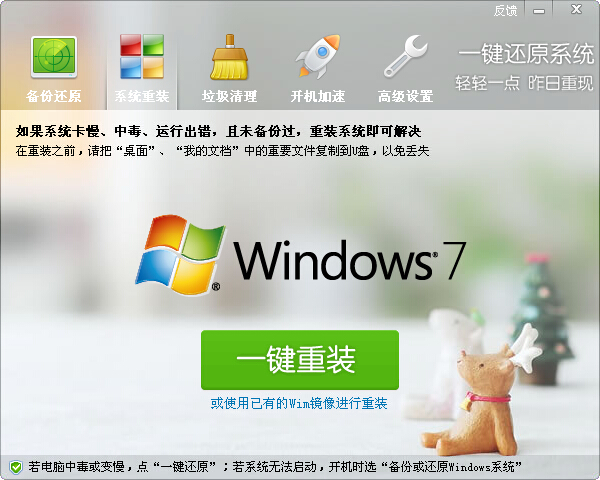
一鍵還原系統功能特色
輕量安全,純凈無擾
安裝包體積:僅10MB(同類工具平均50MB+),下載快速不占資源。
代碼透明:基于開源Linux內核二次開發,核心代碼公開可查,無后門、無廣告。
安全認證:通過第三方安全軟件(如360、火絨)檢測,確保無惡意插件。

智能適配,全硬件覆蓋
主板兼容:無縫支持傳統BIOS與現代UEFI啟動模式。
硬盤適配:完美兼容MBR與GPT分區表,支持2TB以上大容量硬盤。
系統覆蓋:全面支持32位/64位Windows全系列版本(含服務器版)。

全自動備份:
無需手動選擇分區或文件,工具自動識別系統盤(如C盤)及引導分區(Boot),一鍵生成完整系統鏡像。
支持增量備份(可選),僅保存變化數據,節省存儲空間。

極速還原:
還原速度比傳統GHOST工具快2倍(實測100GB系統盤還原僅需8分鐘)。
還原后自動修復引導記錄,確保系統可正常啟動。
多時間點還原:
保留多個歷史備份版本,用戶可自由選擇還原至任意時間點(如病毒入侵前、系統卡頓前)。

一鍵還原系統安裝教程
1、首先需要從該頁找到下載地址處選任意地址將一鍵還原系統將軟件包下載至本地,下載后雙擊并解壓運行安裝程序。
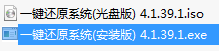
2、一鍵還原系統軟件包下載后解壓我們可以看到有兩個安裝程序,一款是適用于大火這能夠的普通安裝程序,一款是適用于光盤進行系統重裝的安裝程序。小伙伴們選擇適合自己的系統還原方法就好。
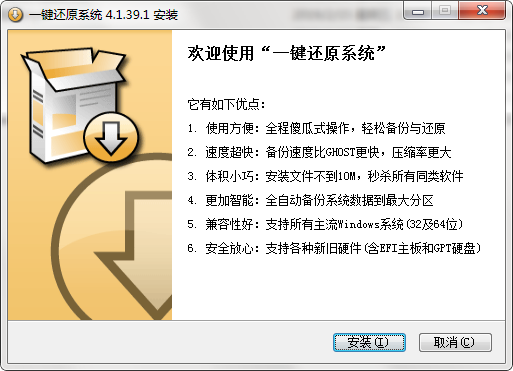
3、進入到一鍵還原系統安裝程序界面后,有關該軟件的一些特色功能介紹,小伙伴們可以在該處簡單了解,然后選擇【安裝】
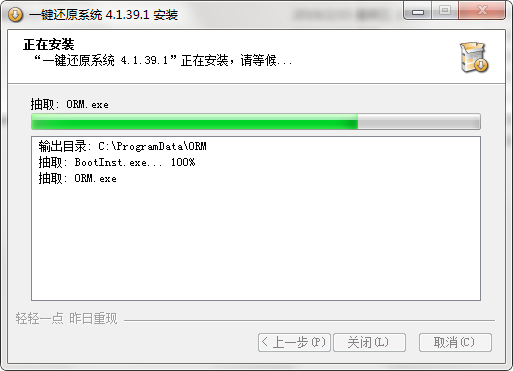
4、選擇安裝后進入到一鍵還原系統安裝進度條界面,在該界面中小伙伴們耐心等其自行安裝完畢即可。
5、最后,一鍵還原系統安裝完成就可以開始體驗系統還原了。
一鍵還原系統使用教程
一鍵還原系統重做系統詳細步驟
1、首先選擇運行桌面的一鍵還原系統快捷方式,鼠標左鍵雙擊即可運行打開。

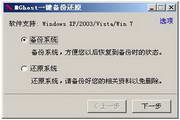
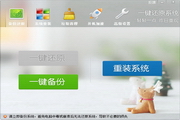
2、在選擇重做系統的時候我們還是有必要將數據信息做一份備份,打開一鍵還原系統后我們先將需要還原的設備數據進行備份,請選擇【備份還原】——【一鍵備份】。
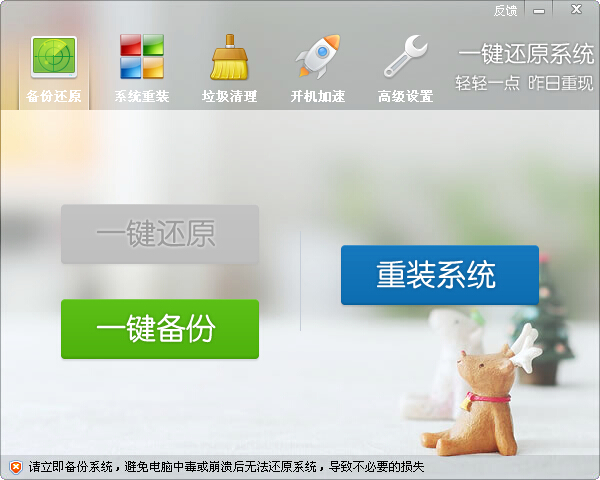
3、如果你已經將需要還原的系統備份過,圖中界面顯示的【一鍵還原】按鈕將是綠色的,系統還原后選擇它即可將備份的數據進行還原。
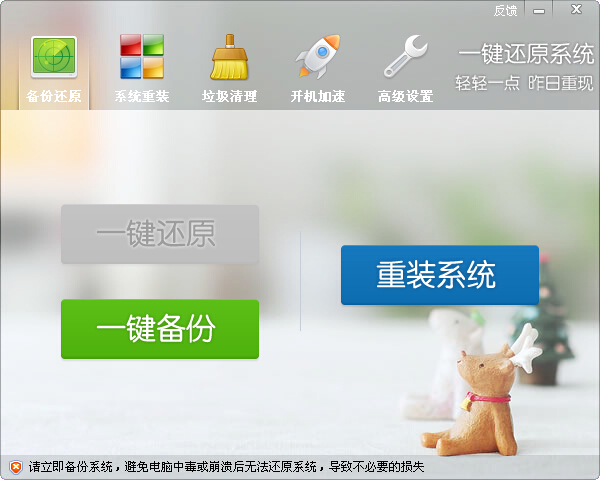
4、接下來就是我們使用一鍵還原系統重做系統的步驟了,請選擇【系統重裝】——【一鍵重裝】。
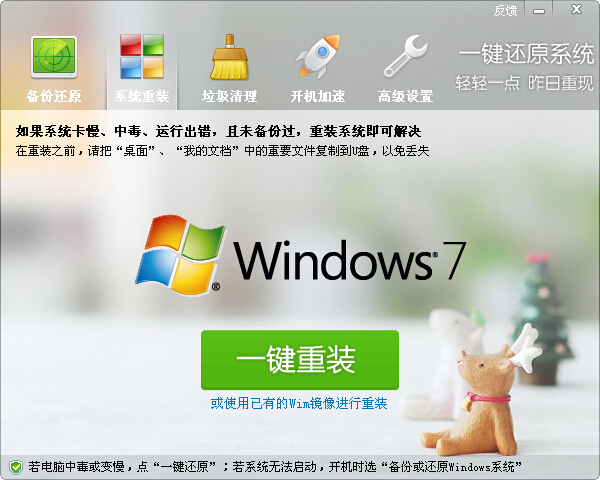
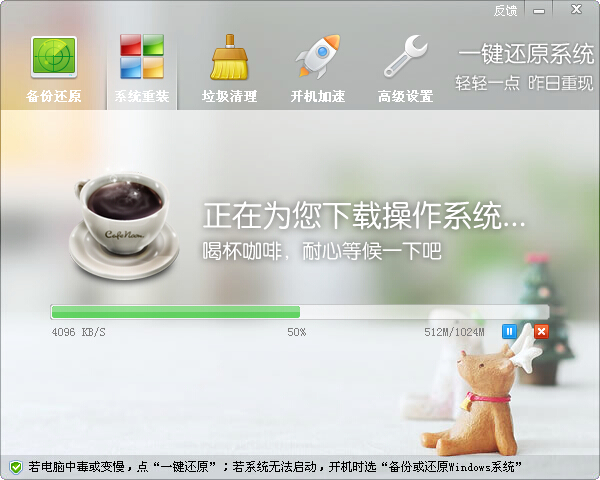
5、屆時一鍵還原系統將會自動幫你檢測當前設備使用的操作系統,耐心等待其檢測完畢,然后選擇重啟檢查即可重裝系統成功。
常見問題
恢復速度慢:
原因:在進行系統還原過程中,可能會遇到恢復速度慢的情況。
解決方案:
確保電腦處于良好的網絡狀態或穩定的電源供應環境。
避免在還原過程中進行其他操作,以免影響恢復速度。
一鍵還原系統更新日志
大幅優化軟件體積和啟動速度
修正盤符錯亂時無法還原的問題
修正硬盤沒有分區表導致的崩潰
華軍小編推薦:
什么?還沒用過一鍵還原系統,你知不知道你的好朋友都在用?快來下載吧。小編還為您準備一鍵系統還原、Ghost、Ghost精靈、u盤數據恢復大師、ODBC數據源修復工具















您的評論需要經過審核才能顯示
有用
有用
有用