



省心關(guān)機寶軟件功能
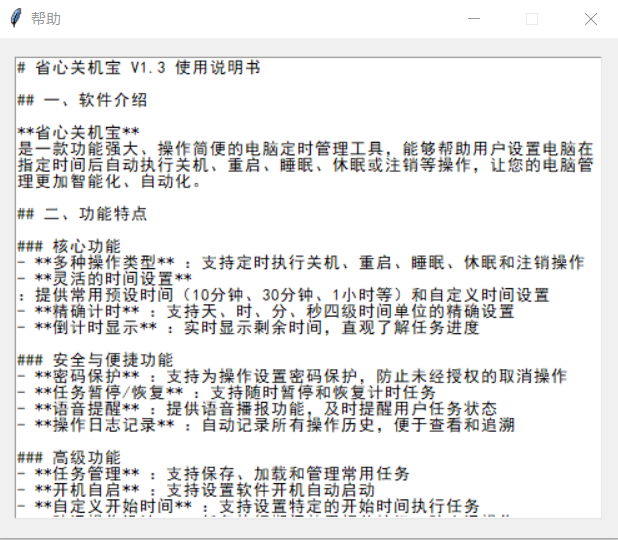
- **多種操作類型**:支持定時執(zhí)行關(guān)機、重啟、睡眠、休眠和注銷操作
- **靈活的時間設(shè)置**:提供常用預(yù)設(shè)時間(10分鐘、30分鐘、1小時等)和自定義時間設(shè)置
- **精確計時**:支持天、時、分、秒四級時間單位的精確設(shè)置
- **倒計時顯示**:實時顯示剩余時間,直觀了解任務(wù)進度
### 安全與便捷功能
- **密碼保護**:支持為操作設(shè)置密碼保護,防止未經(jīng)授權(quán)的取消操作
- **任務(wù)暫停/恢復(fù)**:支持隨時暫停和恢復(fù)計時任務(wù)
- **語音提醒**:提供語音播報功能,及時提醒用戶任務(wù)狀態(tài)
- **操作日志記錄**:自動記錄所有操作歷史,便于查看和追溯
### 高級功能
- **任務(wù)管理**:支持保存、加載和管理常用任務(wù)
- **開機自啟**:支持設(shè)置軟件開機自動啟動
- **自定義開始時間**:支持設(shè)置特定的開始時間執(zhí)行任務(wù)
- **防誤操作設(shè)計**:任務(wù)執(zhí)行期間禁用相關(guān)按鈕,防止誤操作
- **主題定制**:支持多種界面主題顏色
省心關(guān)機寶系統(tǒng)要求
- **操作系統(tǒng)**:Windows 10
- **運行環(huán)境**:Python 3.6或更高版本(源碼運行)或直接運行EXE版本
- **硬盤空間**:約20MB
- **其他要求**:如需語音提醒功能,請確保系統(tǒng)聲音正常
省心關(guān)機寶界面介紹
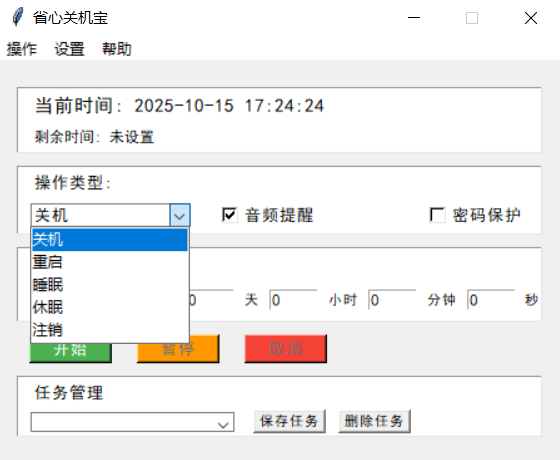
軟件主界面簡潔明了,主要包含以下幾個功能區(qū)域:
1. **標題欄**:顯示軟件名稱"省心關(guān)機寶"
2. **時間顯示區(qū)**:大號字體顯示當(dāng)前時間和倒計時(如果有任務(wù)在運行)
3. **操作類型選擇區(qū)**:提供關(guān)機、重啟、睡眠、休眠和注銷五種操作類型供選擇
4. **時間設(shè)置區(qū)**:提供常用預(yù)設(shè)時間按鈕和自定義時間輸入框
5. **控制按鈕區(qū)**:包含開始、暫停、恢復(fù)和取消按鈕
6. **任務(wù)管理區(qū)**:顯示當(dāng)前任務(wù)狀態(tài),并提供任務(wù)保存、加載和刪除功能
7. **菜單區(qū)**:包含文件、查看、幫助等功能菜單
省心關(guān)機寶使用教程
### 6.1 基本操作步驟
1. **選擇操作類型**
在操作類型選擇區(qū),點擊您需要執(zhí)行的操作按鈕(關(guān)機/重啟/睡眠/休眠/注銷)
2. **設(shè)置延遲時間**
- 方法一:點擊預(yù)設(shè)時間按鈕(如10分鐘、30分鐘、1小時等)
- 方法二:在自定義時間輸入框中填寫天、時、分、秒,然后點擊"自定義時間"按鈕
3. **開始定時任務(wù)**
點擊"開始"按鈕啟動定時任務(wù)
- 如果設(shè)置了密碼保護,會彈出密碼輸入對話框,請輸入密碼并確認
- 任務(wù)開始后,倒計時區(qū)域會顯示剩余時間
4. **暫停/恢復(fù)任務(wù)**
- 任務(wù)進行中時,點擊"暫停"按鈕可暫停計時
- 暫停狀態(tài)下,點擊"恢復(fù)"按鈕可繼續(xù)計時
5. **取消任務(wù)**
- 點擊"取消"按鈕可取消當(dāng)前任務(wù)
- 如果任務(wù)有密碼保護,需要輸入正確的密碼才能取消
### 6.2 設(shè)置特定開始時間
1. 點擊"開始時間"按鈕
2. 在彈出的日期時間選擇對話框中,設(shè)置您希望開始任務(wù)的具體時間
3. 點擊"確定"按鈕確認設(shè)置
4. 然后選擇操作類型和延遲時間,點擊"開始"按鈕
5. 軟件會在到達指定的開始時間后自動啟動倒計時
### 6.3 使用密碼保護
1. 在控制區(qū)域勾選"使用密碼保護"復(fù)選框
2. 點擊"開始"按鈕后,會彈出密碼輸入對話框
3. 輸入您要設(shè)置的密碼并點擊"確定"
4. 后續(xù)如需取消任務(wù),必須輸入正確的密碼
### 6.4 管理常用任務(wù)
1. **保存任務(wù)**
- 設(shè)置好操作類型和時間后,在任務(wù)管理區(qū)域的文本框中輸入任務(wù)名稱
- 點擊"保存"按鈕,任務(wù)將被保存到任務(wù)列表中
2. **加載任務(wù)**
- 點擊任務(wù)下拉菜單,選擇您之前保存的任務(wù)
- 點擊"加載"按鈕,軟件將自動應(yīng)用該任務(wù)的設(shè)置
3. **刪除任務(wù)**
- 從任務(wù)下拉菜單中選擇要刪除的任務(wù)
- 點擊"刪除"按鈕,確認后任務(wù)將被移除
省心關(guān)機寶高級功能
### 7.1 開機自啟設(shè)置
1. 點擊菜單欄中的"設(shè)置"選項
2. 在下拉菜單中選擇"開機自啟"
3. 勾選或取消勾選該選項以啟用或禁用開機自啟功能
### 7.2 菜單幫助使用說明書
本軟件的菜單欄包含了所有高級功能和輔助操作,您可以通過以下步驟使用菜單功能:
1. **菜單欄概覽**
- 菜單欄位于軟件主界面頂部,包含"設(shè)置"、"查看"和"幫助"三個主要菜單項
- 每個菜單項下都包含多個子功能
2. **設(shè)置菜單**
- 包含開機自啟、語言設(shè)置等功能
- 通過點擊"設(shè)置"菜單項展開下拉菜單
3. **查看菜單**
- 包含操作日志、主題切換等功能
- 通過點擊"查看"菜單項展開下拉菜單
4. **幫助菜單**
- 包含檢查更新、關(guān)于軟件等功能
- 通過點擊"幫助"菜單項展開下拉菜單
5. **快捷鍵說明**
- 您也可以使用鍵盤快捷鍵快速訪問常用功能
- 當(dāng)前版本支持的快捷鍵將在未來更新中提供
### 7.3 查看操作日志
1. 點擊菜單欄中的"查看"選項
2. 在下拉菜單中選擇"操作日志"
3. 日志窗口將顯示所有歷史操作記錄
4. 點擊"清空日志"按鈕可清除所有記錄
### 7.4 使用語音提醒
軟件默認啟用語音提醒功能,在任務(wù)開始、暫停、恢復(fù)和即將執(zhí)行時會自動播放語音提示
### 7.5 軟件更新檢查
1. 點擊菜單欄中的"幫助"選項
2. 在下拉菜單中選擇"檢查更新"
3. 軟件將檢查是否有新版本可用
省心關(guān)機寶注意事項
1. 在執(zhí)行關(guān)機、重啟等操作前,請確保已保存所有重要工作
2. 請妥善保管您設(shè)置的密碼,忘記密碼可能導(dǎo)致無法取消定時任務(wù)
3. 為了確保任務(wù)正常執(zhí)行,請勿在任務(wù)運行期間強制關(guān)閉軟件進程
4. 如果您在使用過程中遇到任何問題,可以查閱軟件內(nèi)置的幫助文檔或重新安裝軟件
5. 軟件在運行中占用系統(tǒng)資源較少,不會影響電腦的正常使用
省心關(guān)機寶常見問題解答
**Q: 忘記了設(shè)置的密碼怎么辦?**
A: 如果忘記密碼,您可以:
- 等待定時任務(wù)自動執(zhí)行
- 重啟電腦來中斷當(dāng)前任務(wù)
- 直接關(guān)閉軟件進程(此方法不推薦)
**Q: 軟件能否最小化到系統(tǒng)托盤?**
A: 當(dāng)前版本暫不支持系統(tǒng)托盤最小化功能,建議在任務(wù)執(zhí)行期間保持軟件窗口可見
**Q: 自定義時間有什么限制嗎?**
A: 自定義時間支持天、時、分、秒四個單位,各單位的最大值分別為:
- 天:99天
- 時:23小時
- 分:59分鐘
- 秒:59秒
**Q: 語音提醒功能可以關(guān)閉嗎?**
A: 目前版本暫不支持關(guān)閉語音提醒功能
**Q: 軟件可以在多顯示器環(huán)境下正常工作嗎?**
A: 是的,軟件可以在多顯示器環(huán)境下正常運行和顯示
## 十、版本信息
- **當(dāng)前版本**:V1.3
- **開發(fā)團隊**:TRAE軟件開發(fā)團隊
- **主要更新內(nèi)容**:
- 增加了多種操作類型(關(guān)機、重啟、睡眠、休眠、注銷)
- 優(yōu)化了時間設(shè)置界面,支持天、時、分、秒四級設(shè)置
- 增強了任務(wù)管理功能,支持保存和加載常用任務(wù)
- 添加了開始時間設(shè)置功能
- 改進了語音提醒系統(tǒng)
- 完善了操作日志記錄功能
- 優(yōu)化了界面布局和用戶體驗
- 修復(fù)了已知的程序錯誤和安全隱患
- **開發(fā)與測試**:由TRAE軟件專業(yè)團隊完成全面的開發(fā)、設(shè)計和測試工作,確保軟件的穩(wěn)定性和可靠性
省心關(guān)機寶更新日志:
1.修復(fù)BUG,新版體驗更佳
2.更改了部分頁面
華軍小編推薦:
相信我,只要你用上了省心關(guān)機寶其他定時軟件的軟件都可以卸載了,絕對滿足你的所有需求。小編還精心為您準備了小準定時、護眼精靈、定時護眼提醒、會議發(fā)言計時器、寒夢定時播音系統(tǒng)




您的評論需要經(jīng)過審核才能顯示