

精品一区二区三区无码视频_国产三区在线视频_日韩高清第一页_污污污污污污www网站免费_女女百合国产免费网站_全黄性性激高免费视频_欧美成人三级在线播放_亚洲综合色在线观看_国产日产欧美视频_日韩精品视频网址_欧美h视频在线观看_日韩五码在线观看

找軟件用軟件,就到華軍軟件園! 軟件發布 AI產品榜

您好,如有軟件收錄需求,請將軟件打包,并附上軟件名稱、軟件介紹、軟件相關截圖、軟件icon、軟著、營業執照(個人沒有營業執照請提供對應的開發者身份證正反面以及手持身份證本人照片),發送至郵箱 https://user.onlinedown.net/login

收起>>

發送至郵箱:news@onlinedown.net

收起>>

所在位置: 首頁 — PC軟件 — 網絡軟件 — 服務器類  —  FileZilla Server
FileZilla Server

FileZilla Server  1.5.1 中文版

二維碼
  • 軟件授權: 免費軟件
  • 軟件大小: 4.78MB
  • 軟件評分:
  • 軟件類型: 國外軟件
  • 更新時間: 2025-10-23
  • 應用平臺: WinAll
  • 軟件語言: 英文
  • 版      本: 1.5.1 中文版

軟件介紹 相關專題 常見問題 下載地址

為您推薦:- FileZilla免費FTP客戶端

基本簡介
FileZilla Server段首LOGO
FileZilla Server是一款開源、免費的FTP客戶端服務器端的項目。FileZilla Server的主要優勢是高安全性和高性能。Filezilla的安全性是來自于其開放源代碼的。FileZilla Server的高性能來自于其代碼的開發平臺是C/C++,自身基礎就好于其他VB/Dephi平臺開發的應用程序。華軍軟件園提供FileZilla Server官方下載!

FileZilla Server截圖


FileZilla Server常見問題

      1、安裝Filezilla Server報錯 "could not load TLS network. Aborting start of administration interface"

      原因:應該是服務器沒裝補丁KB2533623。

      解決:去微軟官網下載補丁,根據自己服務器型號選,我選了Update for Windows Server 2008 R2 x64 Edition (KB2533623),補丁裝好以后安裝Server不再報錯。

      2、打開Filezilla以后面板里紅字顯示"FTP over TLS is not enabled, users cannot securely"

      原因:未啟用TLS模式。

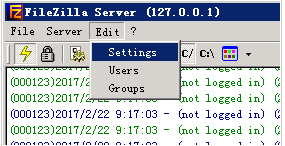
      解決:1、打開Settings
FileZilla Server截圖

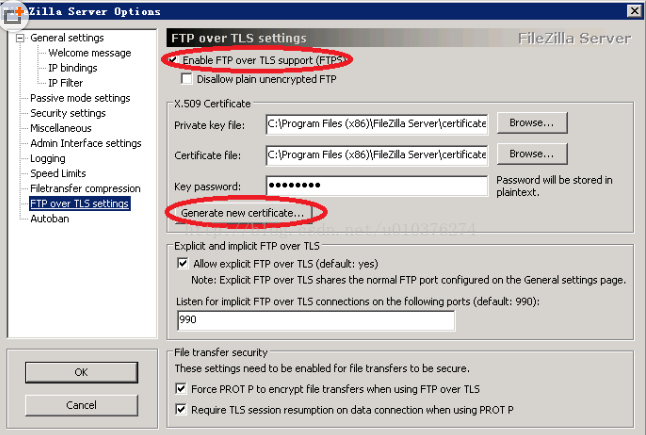
      2、選FTP over TLS settings,勾選Enable FTP over TLS support,然后點擊中間Generate new certificate...按鈕
FileZilla Server截圖

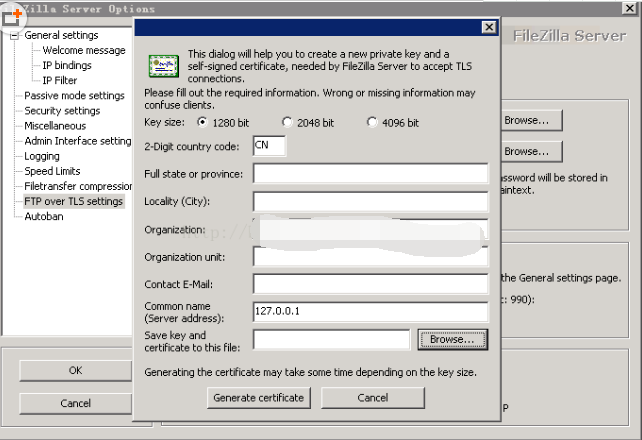
      3、空白處都可以隨便填,注意Common name (Server address)那里填127.0.0.1就行了,下面給密鑰和證書選一個保存的位置,然后點最下方Generate certificate
FileZilla Server截圖

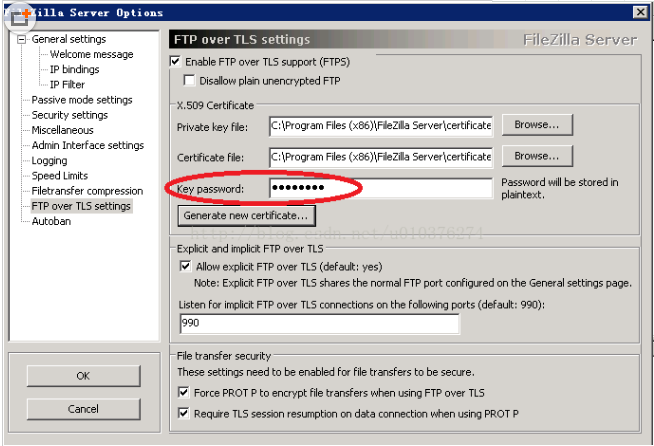
      4、然后在Key password填個密鑰密碼,隨便填一個用不到的,最后點擊左下OK,再打開Filezilla就不會有錯誤提示啦~~
FileZilla Server截圖

FileZilla Server使用方法

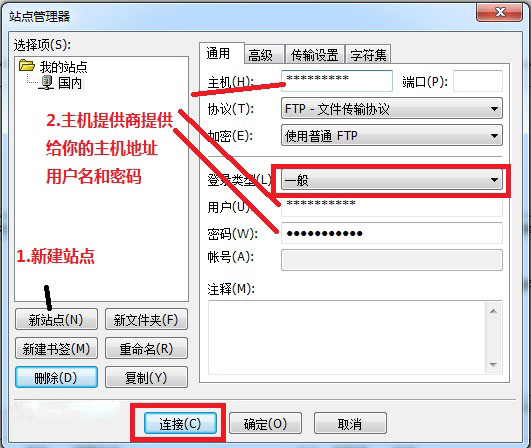
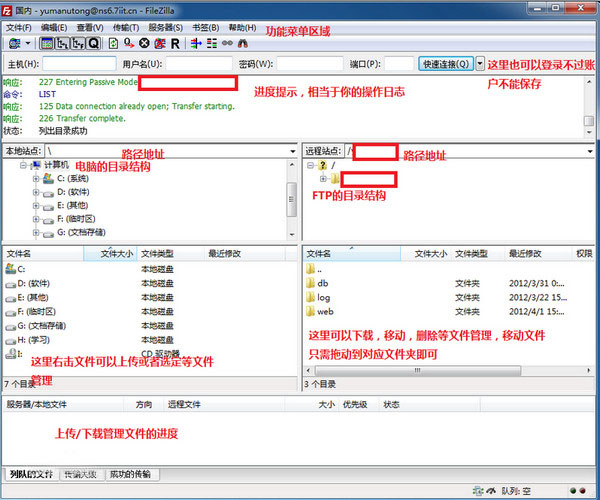
      1、先雙擊打開FileZilla Server點擊站點管理-新建站點-把空間提供商或者你自己創建的FTP的主機名,用戶名,密碼輸入上去,并且點擊連接即可進入【默認保存密碼下次直接點擊連接即可】;

      2、’進入后左邊是本地目錄和文件列表,右邊為FTP的目錄文件列表,你把FTP看作自己的U盤一樣管理即可;

      3、FTP上,選中文件拖動到...的目錄可以把文件移動上一層,拖動相應的文件名為移動到相應目錄,一般主機目錄如圖所示,db是給你傳壓縮包和下載壓縮包的,log是日志文件存儲地方,有的主機不提供日志,web就是你的web空間了,一般路徑為/xx/web/,其中xx代表你的用戶名。
FileZilla Server截圖

FileZilla Server截圖


FileZilla Server功能介紹:

      1、斷點續傳 (如果服務器支持)

      2、自定義命令

      3、站點管理

      4、保存活動連接

      5、暫檢測連接超時

      6、防火墻支持

      7、SOCKS4/5 和 HTTP1.1 代理支持

      8、SSL 安全連接

      9、SFTP 支持

      10、上傳/下載隊列管理

      11、支持文件拖放

      12、多語言支持

      13、GSS 證明和Kerberos密碼技術

FileZilla Server軟件特性:

      1、幾乎無用戶數限制

      2、多線程引擎

      3、在 Windows NT4, 2000 , XP下以服務形式運行

      4、針對 fxp/反彈攻擊過濾

      5、安全密碼儲存 (使用 MD5 hash)

      6、實時對用戶/組進行管理

      7、所有選項可以在服務器在線時改變,無需服務器下線

      8、無傳輸超時功能可以踢掉使用普通工具保持一直在線的空閑用戶

      9、基于設置規則的服務器和用戶/組速度限制

      10、支持 MODE Z 文件傳輸壓縮

FileZilla Server安裝步驟:

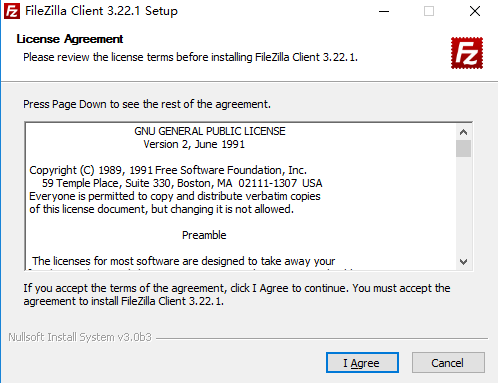
      1、在華軍軟件園下載新版的FileZilla Server安裝包,雙擊運行。

FileZilla Server截圖


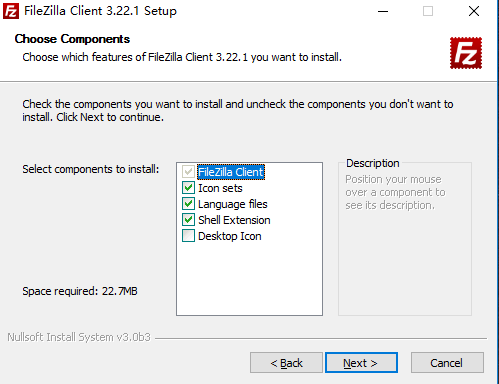
      2、點擊同意條款,并選擇需要安裝的FileZilla Server組件。

FileZilla Server截圖

FileZilla Server截圖


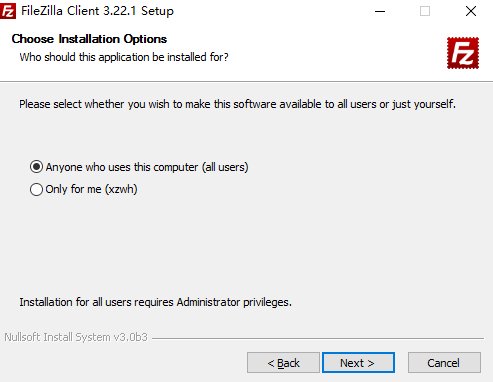
      3、根據個人情況選擇所有人可以使用還是僅個人使用。


FileZilla Server截圖


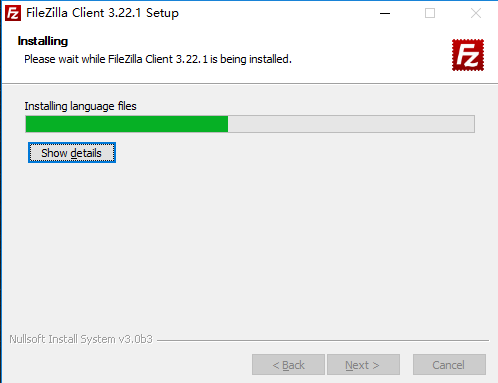
      4、等待安裝過程。


FileZilla Server截圖


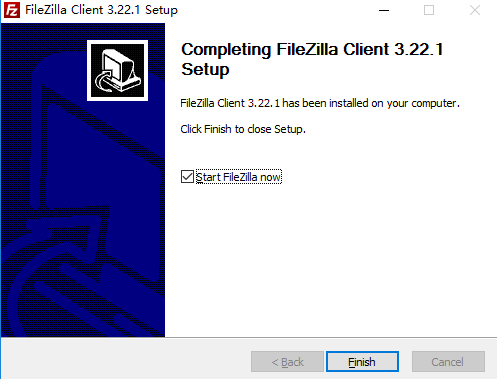
      5、安裝結束,點擊結束安裝,FileZilla Server就安裝好啦。


FileZilla Server截圖

FileZilla Server的配置教程:

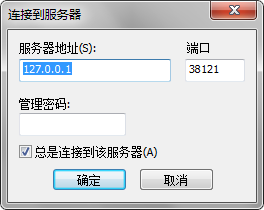
      1、FileZilla Server完成安裝后,彈出【連接到服務器】窗體。可以在【管理密碼】輸入框中輸入本服務器FileZilla Server的密碼,輸入端口號(端口號和之前安裝過程中設置的端口號一致)。然后勾選【總是連接到該服務器】,點擊【確定】按鈕。建議選中“總是連接到本服務器”的選項,即表示每次啟動管理控制臺,都是管理本機的FileZilla Server。

FileZilla Server截圖


      2、啟動FileZilla Server的主界面,如果出現平【Logged on】或【Server online】的字樣,表示已經順利上線。點擊菜單中的閃電圖標切換上線、離線,即可手動開啟或關閉FTP服務。


FileZilla Server截圖


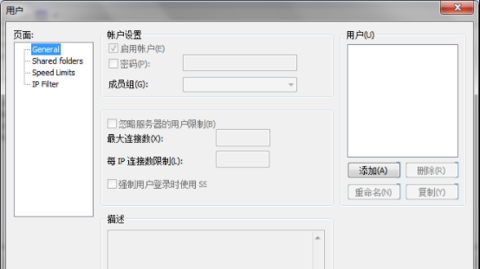
      3、依次點擊【編輯】——【用戶】按鈕,彈出【用戶】窗體。


FileZilla Server截圖


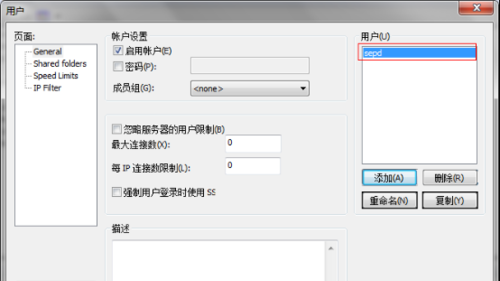
      4、首先在【用戶】管理區域點擊【添加】按鈕,彈出【添加用戶賬戶】窗體,輸入用戶名,點擊【確定】按鈕,為FTP服務器添加一個用戶。然后在【賬戶設置】區域中可以設置密碼。
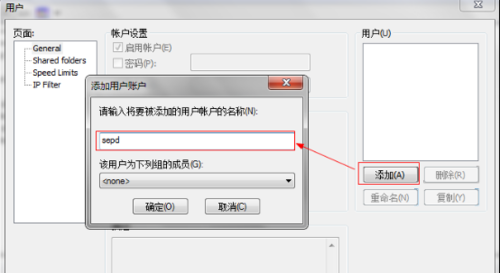

FileZilla Server截圖

FileZilla Server截圖

FileZilla Server截圖


      5、在FileZilla Server左側的【頁面】控件樹中點擊【Shared folders】,在【共享文件夾】區域中點擊【添加】按鈕,選擇一個文件夾作為FTP的共享文件夾,然后點擊【設為主目錄】按鈕,將該目錄設置為主目錄。最后點擊窗體下方的【確定】按鈕,完成配置。
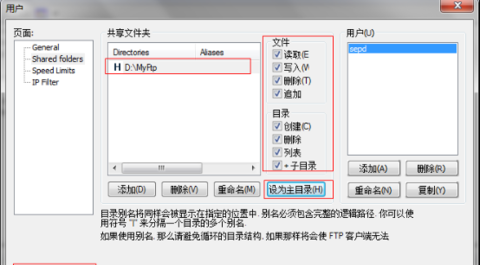

FileZilla Server截圖

FileZilla Server常見問題


安裝失敗或無法啟動服務

原因:

防火墻或殺毒軟件阻止。

端口被占用(默認 21 端口)。

系統權限不足。

解決方案:

臨時關閉防火墻/殺毒軟件,或添加例外規則。

修改配置文件 FileZilla Server.xml,將端口改為未占用的端口(如 2121)。

以管理員身份運行安裝程序。

配置文件丟失或損壞

現象:啟動服務時提示“配置文件無法加載”。

解決方案:

備份文件路徑:C:Program Files (x86)FileZilla ServerFileZilla Server.xml。

若文件丟失,可重新安裝軟件,或從備份中恢復。

FileZilla Server對比個人FTP服務器:

      FileZilla Server:FileZilla Server是一個非常流行的開源的免費的FTP客戶端、服務器端的項目,主要優勢在于高安全、高性能。

      個人FTP服務器:個人FTP服務器是一款極好的個人FTP服務器程序,她能讓您輕松建立自己的FTP服務器。只要你能連上互聯網,獲得獨立的IP地址,就可以把你的普通PC機作為一臺FTP服務器,向全世界開通屬于自己的零費用FTP服務器。

      個人FTP服務器下載地址:http://m.whzlmj.com/soft/44245.htm

FileZilla Server更新日志:

1:全新界面,清爽,簡單,高效

2:性能越來越好

華軍小編推薦:

本款軟件功能強大,操作簡便,希望大家能夠喜歡,另外本站還有Quick Easy FTP ServerTelnet ServerxamppSDF ViewerWinShell等軟件,歡迎來華軍軟件園下載!

下載地址 分享軟件/應用

使用Win工具箱下載地址:安全,快速

電信安全下載 網通安全下載 移動安全下載 聯通安全下載

其他下載地址:

通用網絡下載 通用網絡下載

部分文件為zip、rar等壓縮格式,請下載 360壓縮 進行壓縮!

常見問題

關閉
精品一区二区三区无码视频_国产三区在线视频_日韩高清第一页_污污污污污污www网站免费_女女百合国产免费网站_全黄性性激高免费视频_欧美成人三级在线播放_亚洲综合色在线观看_国产日产欧美视频_日韩精品视频网址_欧美h视频在线观看_日韩五码在线观看
视色,视色影院,视色影库,视色网| 久久国产亚洲精品无码| 国产在线xxxx| 久久出品必属精品| 成人中文字幕av| 大j8黑人w巨大888a片| 91黄色在线看| 免费日韩在线观看| 中国女人做爰视频| 色姑娘综合天天| 三区视频在线观看| 亚洲精品自拍网| 污网站免费在线| 手机在线成人免费视频| 蜜臀av免费观看| 国产精品久久久毛片| 国产三级三级看三级| 国产精品一区二区小说| 在线观看国产中文字幕| 午夜免费福利在线| 一区二区在线播放视频| 免费在线a视频| 成人精品视频在线播放| 浴室偷拍美女洗澡456在线| 日韩人妻精品一区二区三区| 香蕉视频在线网址| 日韩最新中文字幕| 91免费版看片| 妞干网在线观看视频| 男人添女荫道口图片| 中文字幕无码精品亚洲35| 日批视频在线免费看| 无码少妇一区二区三区芒果| 日韩精品你懂的| 嫩草视频免费在线观看| 亚洲第一成肉网| 欧美在线观看视频免费| 自拍日韩亚洲一区在线| 日本三区在线观看| 久久6免费视频| 超碰97在线看| 女人喷潮完整视频| 999在线观看| 久久久99精品视频| 日本久久久精品视频| 亚洲色图欧美自拍| 国产伦精品一区二区三区四区视频_| 国产中文字幕在线免费观看| 亚洲五月天综合| 中文字幕制服丝袜在线| 极品粉嫩国产18尤物| 午夜精品久久久内射近拍高清| 激情五月俺来也| 国产传媒久久久| 国产福利一区视频| 超碰在线免费观看97| 人妻精品无码一区二区三区| 天堂视频免费看| 日韩成人三级视频| 成人午夜激情av| 8x8x华人在线| 久久久国产欧美| 99久久免费观看| 国产精品天天av精麻传媒| 国产盗摄视频在线观看| 玩弄japan白嫩少妇hd| 在线观看18视频网站| 亚洲精品乱码久久久久久自慰| 久久久精品视频国产| 中国丰满人妻videoshd | 北条麻妃在线观看| 亚洲成年人专区| 女人另类性混交zo| 日本a级片在线观看| 日本爱爱免费视频| 999一区二区三区| 热久久久久久久久| 黄色片视频在线播放| 国产精品igao激情视频| 一区二区三区免费播放| av网站大全免费| 99视频在线观看视频| av无码精品一区二区三区| 大陆av在线播放| 色乱码一区二区三区熟女| 亚洲色图久久久| 日本网站免费在线观看| 国产 国语对白 露脸| 色天使在线观看| 黄色三级视频片| 欧美精品一区免费| 国产成人在线小视频| 一道本在线观看视频| 亚洲最大天堂网| 午夜免费高清视频| 草草草在线视频| 欧美亚洲另类色图| 国产 日韩 亚洲 欧美| 狠狠干视频网站| 91xxx视频| 韩国一区二区在线播放| 五月婷婷丁香色| 艹b视频在线观看| 蜜桃免费在线视频| 日日摸天天爽天天爽视频| 国产一区二区在线视频播放| 人人妻人人做人人爽| 久久精品无码中文字幕| 女人色极品影院| 日本大片免费看| 青青在线视频免费观看| 亚洲AV无码成人精品一区| 天天操精品视频| 手机在线免费毛片| 亚洲欧美一区二区三区不卡| 五月天中文字幕在线| 在线观看国产福利| 国产精品嫩草影院8vv8| 手机av在线网| 亚洲三级在线观看视频| 男人午夜视频在线观看| 久久婷婷中文字幕| 手机看片日韩国产| 肉大捧一出免费观看网站在线播放| 精品91一区二区三区| 男人的天堂视频在线| 久久福利一区二区| 日韩日韩日韩日韩日韩| heyzo国产| 激情综合网俺也去| 亚洲综合欧美激情| 亚洲一区二区偷拍| 蜜桃视频成人在线观看| 成人av在线不卡| 91专区在线观看| 国产a级片免费观看| 在线观看av网页| 91香蕉国产线在线观看| 97精品国产97久久久久久粉红 | 亚洲人成无码网站久久99热国产 | 中文字幕天天干| 午夜精品中文字幕| 青青草影院在线观看| 久久手机在线视频| 99爱视频在线| 黄色片视频在线| dy888午夜| 黄页免费在线观看视频| 黄色国产精品视频| 日本国产一级片| 天天做天天躁天天躁| 人妻久久久一区二区三区| 欧美伦理片在线看| 日韩av影视大全| 国产日本在线播放| 亚欧在线免费观看| 亚洲av毛片在线观看| 97视频在线免费| 欧美自拍小视频| 看一级黄色录像| 国产视频九色蝌蚪| 尤物国产在线观看| 丁香六月激情网| 日韩一级理论片| 国产高清不卡无码视频| 99re在线视频免费观看| 久久久久久综合网| aa视频在线播放| 国内国产精品天干天干| 91黄色在线看| 91制片厂毛片| 成人在线播放网址| 亚洲久久中文字幕| 奇米影视亚洲色图| 午夜天堂在线视频| 北条麻妃在线视频观看| 日韩av加勒比| 日韩免费毛片视频| 亚洲国产精品女人| 日本xxxxxxx免费视频| 99久re热视频精品98| 一本久道中文无码字幕av| 久久天天东北熟女毛茸茸| 国产v亚洲v天堂无码久久久| 无码人妻aⅴ一区二区三区日本| 国产黄色特级片| 国产a级黄色大片| 中文字幕在线导航| 欧洲精品一区二区三区久久| 天天影视色综合| 久久久久久久激情| 国产精品视频一二三四区| 97超碰人人爽| 国产精品免费观看久久| 九九九在线观看视频| 中文字幕日韩精品无码内射| 免费无码国产v片在线观看| 九九九在线观看视频| 国产不卡一区二区视频| 91欧美一区二区三区|